"waçhon~~~"
好吧
就決定是你囉(指)
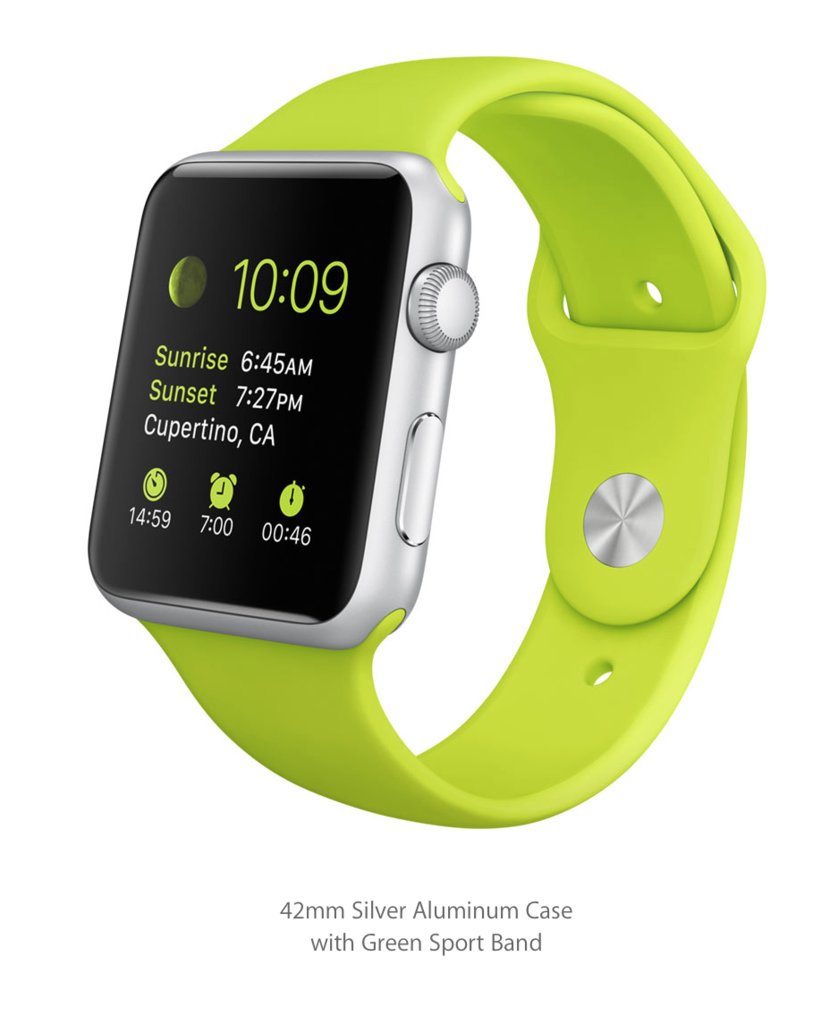
然後
多配這組錶帶在特殊場合用~
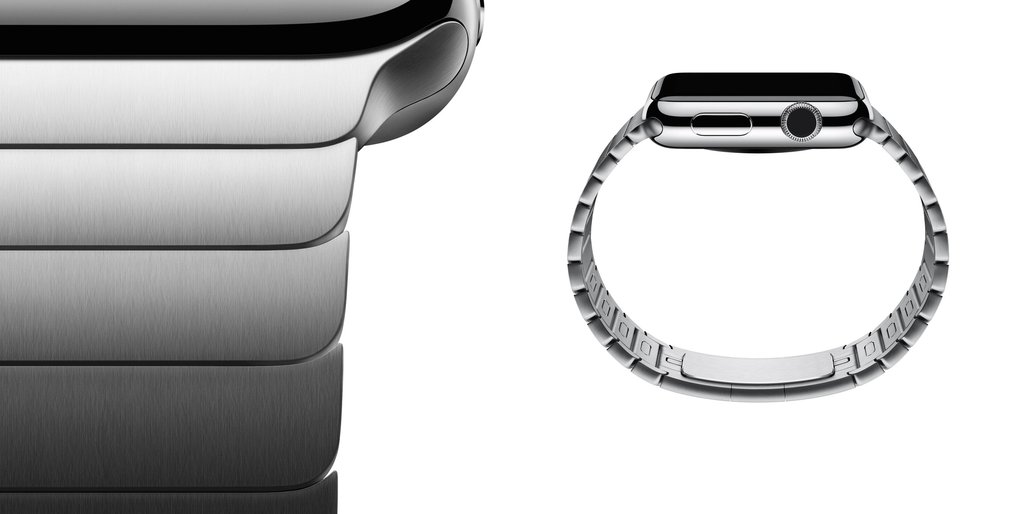
嗯哼 嗯哼

WHY?
TELL ME WHY???

2013/12/26
2013/12/24
OS X 10.9 Mavericks 的祕密分身
好刁鑽的傢伙啊~ 哼哼!
在網上追 TNT 運送水果的路徑
也算是某種娛樂吧
自從下了單之後
就隨時追著可愛的 rMBP 在世界各地飛來飛去
知道東西進了城裡亂跑之後
趕快打電話跟 TNT 的客服部聯繫
確定什麼時候會回到倉庫
請他們把它留在那邊
直接自己殺到總倉庫去領
回到家裡
爽到先在地上蠕動擦地板
然後開始把資料從外接硬碟裡巴到 rMBP 的肚子裡
根據過去跟 OS X 內建的『系統轉移輔助工具』交手的經驗
小鵝對這個東西實在沒有多信任
所以小鵝決定還是用 Carbon Copy Cloner (CCC) 把所有的東西 1:1 地巴過去
巴 巴 巴...
巴 巴 巴...
巴 巴 巴...
結束
重開機
噗啾!
螢幕上送我一個大大的禁止通行

基本上
這個符號都是在系統不相容的狀況之下冒出來的
小鵝之前幫一隻 mid 2013 的 MBA 轉過系統
也是升級上去禁止通行
因為
各個版本的 OS X 都有它最低支援的 Mac 機種
同樣地
每一部 Mac 也有它最低支援的 OS X 版本
這個東西基本上是細到 10.X.Y 的最末位那個 .Y 都有差別
所以
基本上只要想辦法把 OS X 給升上去就可以囉
查了一下官方資料
( 請點這裡前往各機種支援 OS X 版本的詳細列表 )
原來這部代號 MacBookPro11,3 的傢伙
最低只支援 10.9 咧
好吧
本來一整個不想升級 OS X Mavericks 的
現在只好硬著頭皮上了
把 MBP 接到另一部 Mac 上
用目標磁碟模式開機
升級到 10.9 去
完成
重開機
噗啾!
又是一個禁止通行
哇哩咧
見鬼了
不是都已經升到最高版本了
還不給開機是怎樣
後來
千辛萬苦翻遍網路
突然在蘋果官方網站發現某個非常有趣的討論
基本上
也是類似的情況
就是某使用者把自己的 rMBP 13" 資料清掉重裝之後
發現同樣的禁止通行無法開機
後來有人回應解釋
OS X 10.9 Mavericks 是 2013/8/24 上架的
而最新款的 rMBP 13" 是 2013/9/17 才上架
重點是
在 App Store 裡頭下載的 OS X 10.9 是 8/24 的版本
因此
在 PlatformSupport.plist 的支援列表內並沒有放入 rMBP 的型號
所以當然開不了機
經過他們實測
有三種解決方法
(1) 把正確的 PlatformSupport.plist 檔拷貝過去
(2) 把新款 Mac 的型號寫入 PlatformSupport.plist 裡
(3) 直接把 PlatformSupport.plist 給刪掉
如此一來
就可以正常開機了
不過
小鵝的狀況比較麻煩
因為是從目標磁碟模式開機去安裝的
所以
系統所認到的機種並不是 MacBookPro11,3
因此打從一開始裝進去的版本就會是錯的
所以上述三招都無解
包括用 Recovery HD 和 NetBoot 都開不了機
這下大條了
只好打電話去美國官方 Apple 客服問問看有沒有解法
聊了半天
客服專員說
如果連 Recovery HD 和 NetBoot 都失敗
就只能把機器送去維修中心看看能怎麼辦了
隔天一早
直接在維修中心剛開門時
就把燒燙燙的 rMBP 給扛去
向 那個跟我很熟的技師(是有多常去啊?) 討論完狀況後
我們共同覺得
看來只有找一部完全相同款式的機器對巴一途
技師說
順利的話
下午就可以搞定
滴噠 滴噠 滴噠 滴噠
過了中午
郵箱裡跳出一封新信
說我的 rMBP 修好了
可以去拿囉
喔耶~
跑去維修中心
抱回離開我半天的小傢伙
當場測試 順暢開機
窩呵呵呵呵呵 窩呵呵呵呵呵
喔對
之後咧
當然是乖乖地用 系統轉移輔助工具 花了六個小時轉資料 XD
=== === === === === === 【 小鵝附記 】 === === === === === ===
小鵝後來做了一番研究
發現 rMBP 還真是個挑剔的傢伙
不單單只是 10.X.Y 有差別
連 OS X 的 build number 都有影響
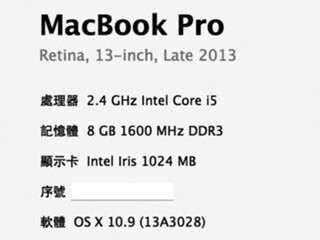
用錯版本
可是想開都開不起來的呀~
【 OS X 10.9 】
這是 rMBP 15.4", Late 2013 的 OS X 10.9 (build 13A3017)
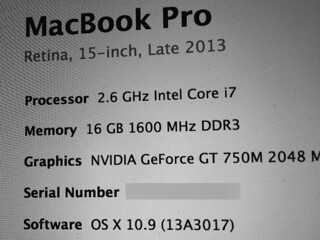
這是 rMBP 13", Late 2013 的 OS X 10.9 (build 13A3028) ~ 謝謝甕中鱉支援
這是 iMac 27", Mid 2010 的 OS X 10.9 (build 13A603)
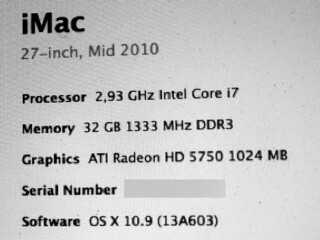
【 OS X 10.9.1 】
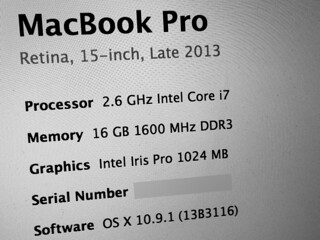
這是 rMBP 15.4", Late 2013 的 OS X 10.9.1 (build 13B3116)
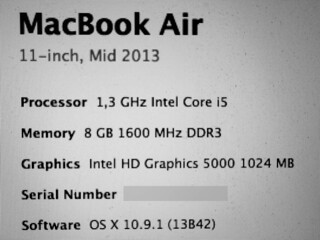
這是 MBA 11", Mid 2013 的 OS X 10.9.1 (build 13B42)
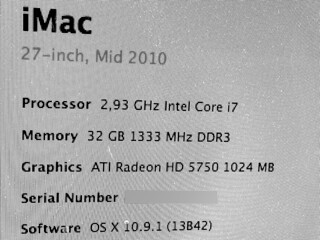
這是 iMac 27", Mid 2010 的 OS X 10.9.1 (build 13B42)
這個是 iMac 27", Mid 2010 跟 rMBP 15.4", Late 2013
兩款機器裡頭 PlatformSupport.plist 的 strings 比較:
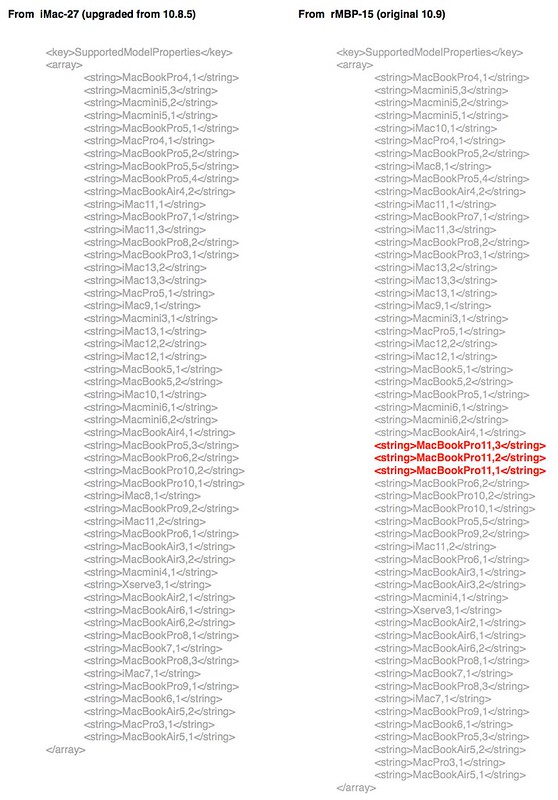
Retina MacBook Pro 15.4" - Late 2013
快!狠!準!
小鵝那隻暴斃的 MBP 13
後來經過多次的交叉診斷之後
應該確認是 I/O 的問題而不是硬碟的問題
問題是
這傢伙已經年老力衰過保固
這個問題基本上都只有整個主機板換掉一途
因為
如此
所以
這般
小鵝只好讓那辛苦的傢伙退休安享天年去~
【 看圖不說故事時間 】
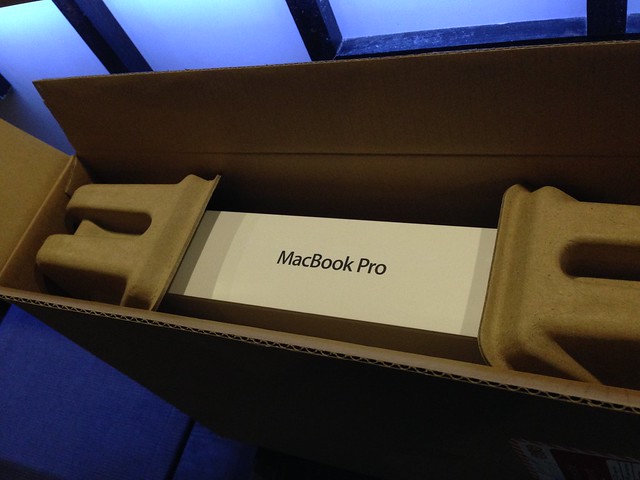
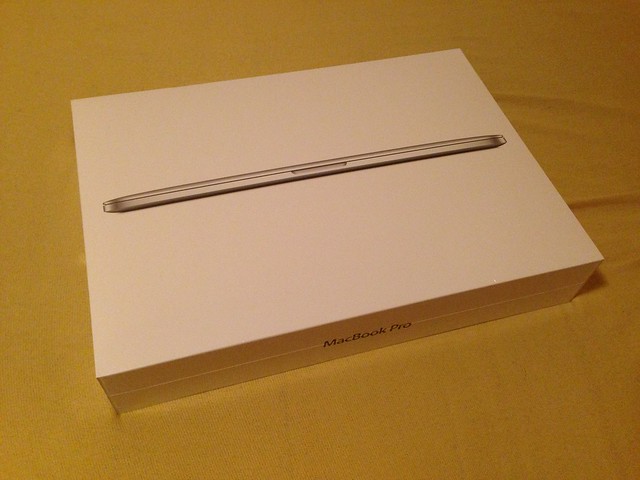
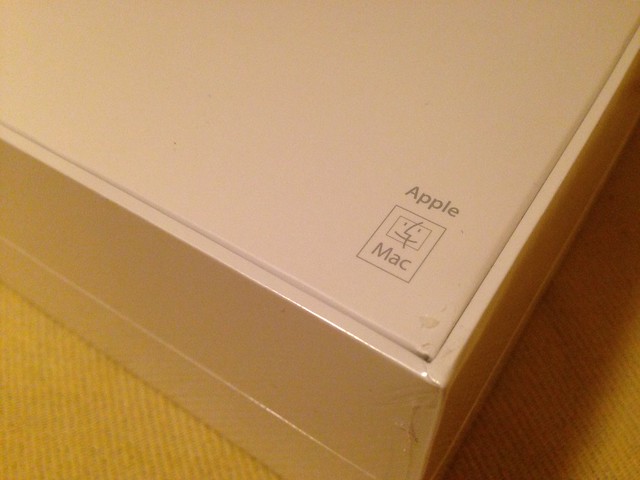
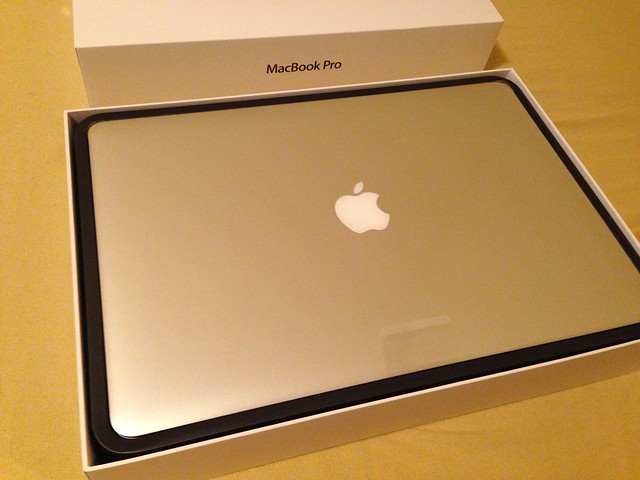
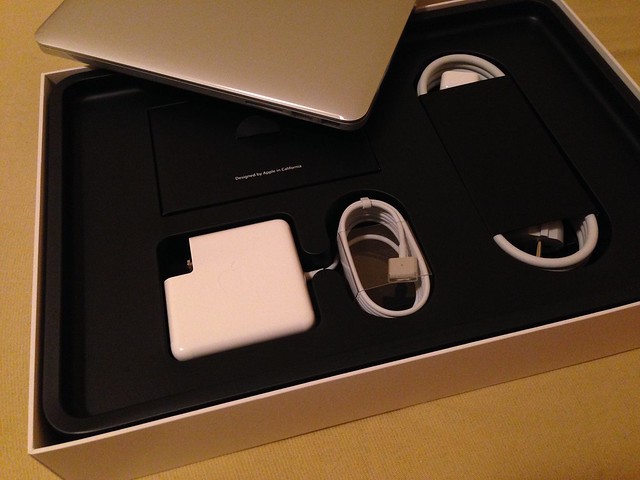
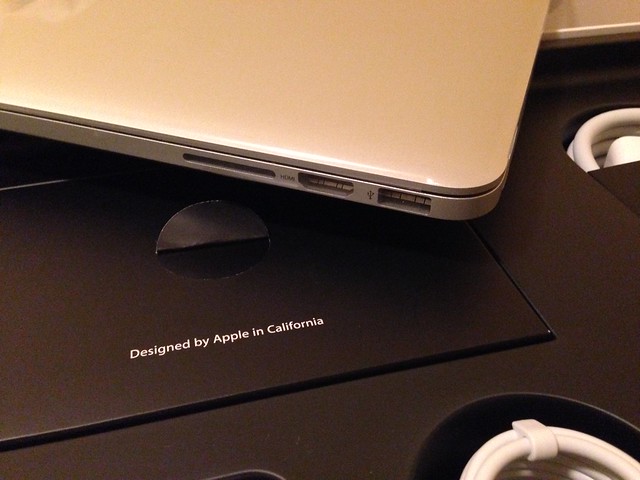
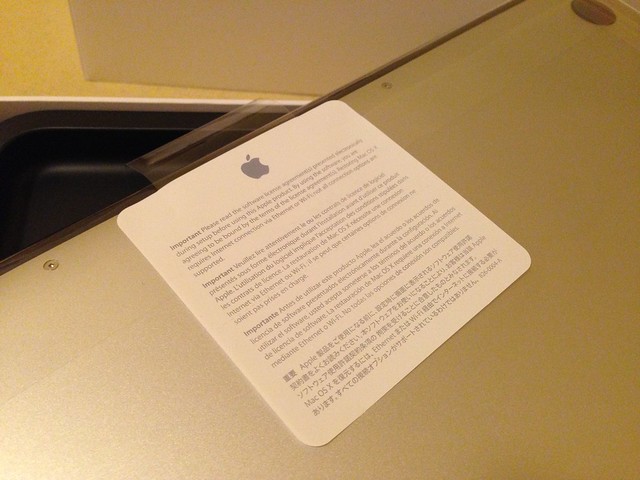
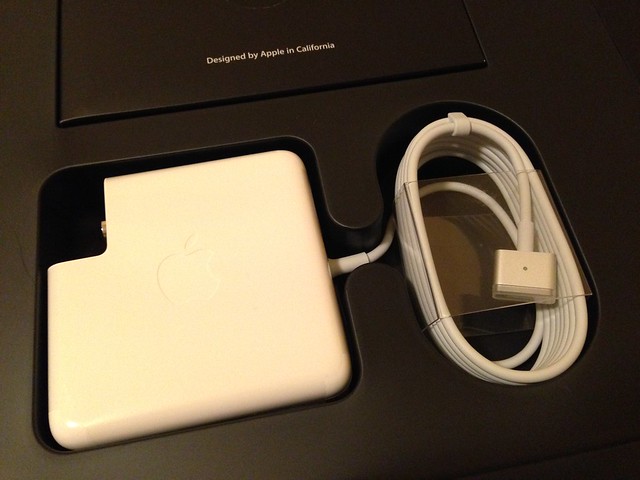
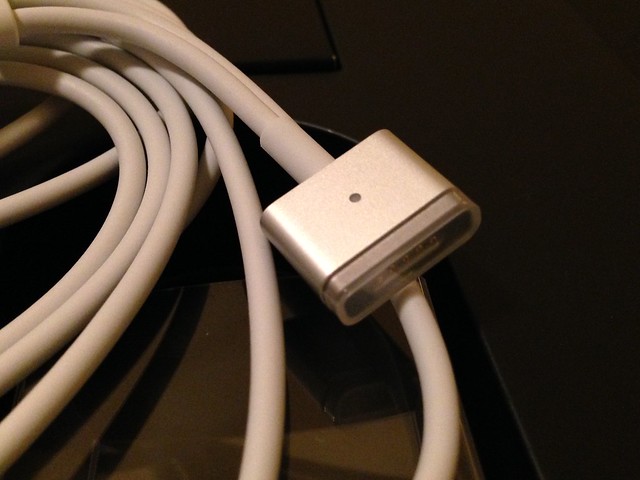
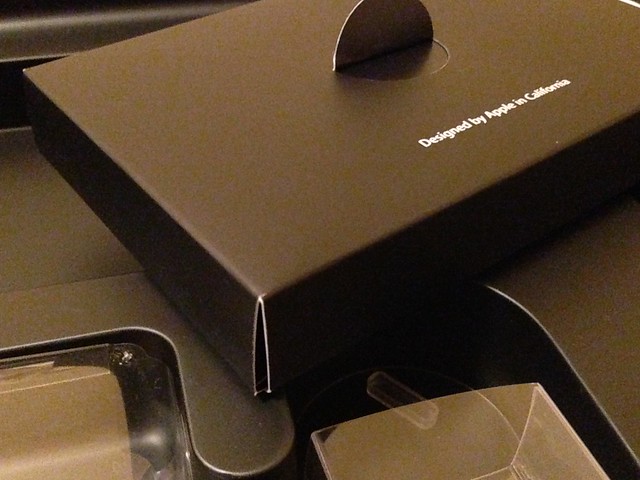
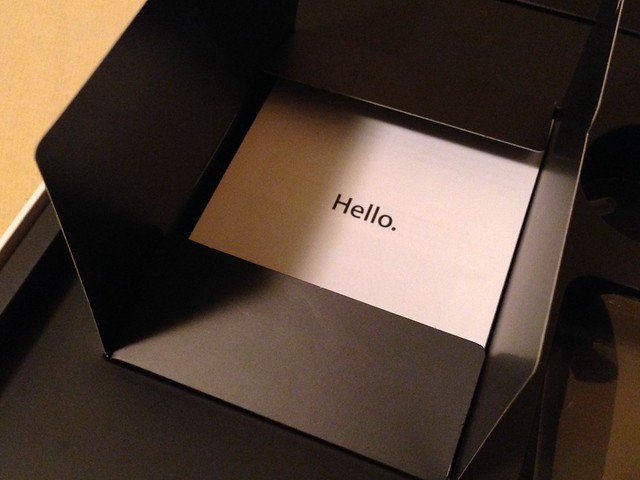
還以為加訂的轉接線會用店裡賣的包裝
所以寄來的箱子裡頭沒看到還以為是漏掉了
沒想到是這麼紮紮實實地收在盒子裡頭啊~(滿分)
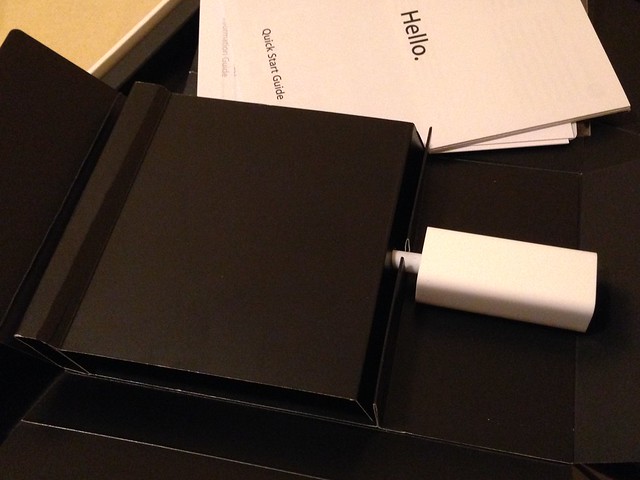
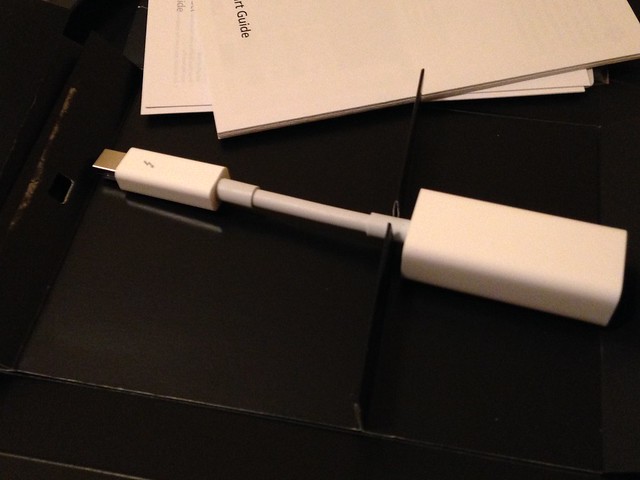
p.s.
話說
這傢伙剛入手的第二天就去住院了 XD
悲慘的故事等到下集再敘~
》》下集在這唷《《
2013/06/10
iMac mid-2010 重獲新生
神龍!出來吧~~~
前些陣子
小鵝的 iMac 螢幕出現要命的症頭
所以讓它去住院開刀去
既然都要開腸剖肚
那就乾脆把肚子裡的東西也整理整理好了
這部 iMac 當年的配備是 Apple 原廠 256GB 的 SSD

這隻 SSD 最神奇的地方就是
打從第一天帶回來就整個給我鈍鈍的
之後
雖然靠磁碟工具程式修復了
總是覺得哪兒不對勁
直到有一天
小鵝心血來潮用 Blackmagic Disk Speed Test 給他一測
很沒良心地給我跑出那種 200/140 的讀寫速率
才警覺人家說 Toshiba 很穩但是有夠慢是真的 XD
這次讓 iMac 住院的時候
請維修工程師順便幫我查查看 SSD 和 I/O 的部份有沒有問題
有趣的是
工程師回報
所有的東西查起來都正常無誤
完全無法解釋為什麼讀寫測出來會那麼慢
平常自己實在是懶得去做開 iMac 肚子這種大事
畢竟 iMac mid-2010 的所有東西除了記憶體以外都藏在面板後頭
想說
既然要大開刀換螢幕面板
那索性連 SSD 也換成大顆一點的好了
因為 256GB 塞得滿滿的
沒事就得把東西想辦法往另一顆硬碟移才行
所以
跟 OWC 的客服部確認過相容之後
直接叫了一隻 480GB 的 OWC Mercury Electra 6G 來
請工程師順便幫我換上去
後來換 SSD 和資料轉移的部份
也沒有再另外多收費用~
再把 Blackmagic Disk Speed Test 叫出來測一測
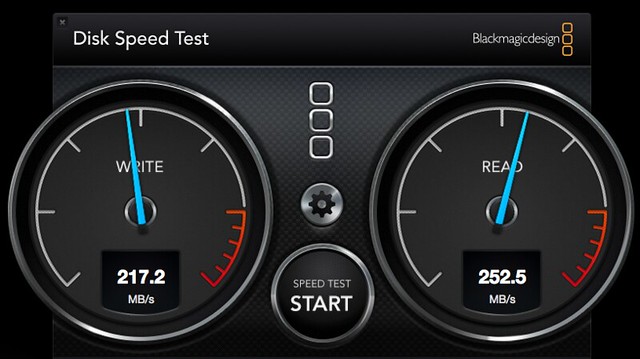
SATA 3Gbps 的介面就是要逼出這種數據來
這 樣 才 像 話 咩!!!
另外
iMac 挑 RAM 是世界有名的
而 OWC 有測過特定的模組可以讓 iMac late-2010 的機器上到 32GB 的記憶體
也就是每個 bank 都可以插上一支 8GB 的 DDR3 1333MHz
所以
順便叫了四支由 OWC 配對好的記憶體來
他們家挑的記憶體是美光的顆粒
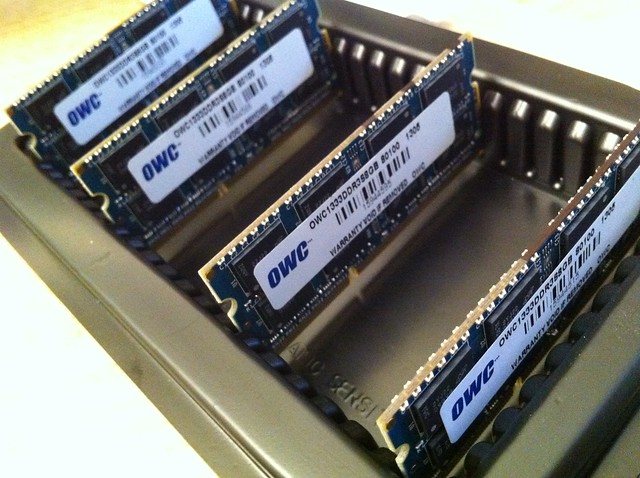
換上去之後
噹噹~
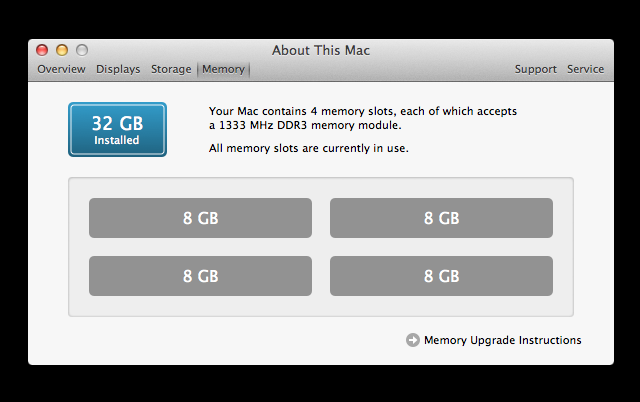
這次大手術之後
螢幕也變亮
速度也變快
又可以繼續服役到海枯石爛囉~~~
2013/05/11
iMac 27" (mid 2010) 螢幕面板問題
又住院了 XD
幾個月前
小鵝在重開機的過程當中
突然看到 iMac 的螢幕左上角出現這樣像是水痕的東西:
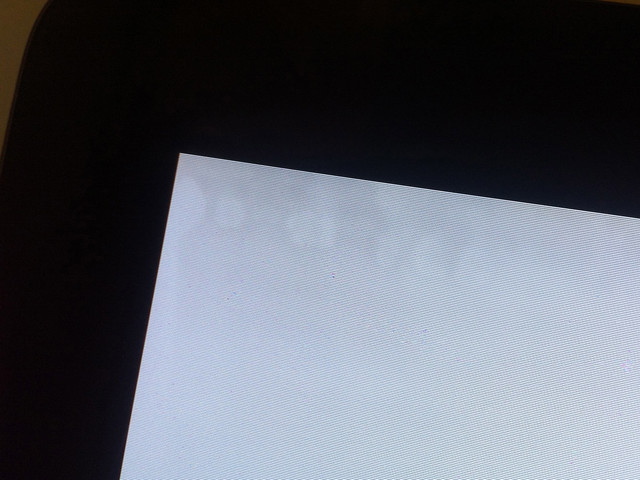
這個東西非常奇怪
只有在全灰色、全紅色之下特別清楚
而且
是出現在面板顯示的影像之後
趁著還在保固期之內
找個時間送去給維修站看看好了
今天下午
把 iMac 給整隻扛過去
我說:『螢幕有問題。』
技師說:『是灰塵嗎?』
我說:『好像不是,我從來沒看過那種狀況。』
按下電源 螢幕亮起
我指著左上角說:『這個。』
技師說:『沒錯,是灰塵。』
技師告訴我,
這是面板製作時的瑕疵。
因為面板供應商生產時密封沒有做好,
所以使用一段時間之後,
灰塵會從接合不好的地方跑進去。
蘋果官方知道這個問題,不過是用個案申報處理。
也就是說,
只要有類似的狀況,
授權維修中心要先照一張相送去各地區負責的蘋果官方做判定。
只要官方判定確實是這個面板密封問題,
就算機器已經過了保固期,也會免費更換整個面板。
所以,
這傢伙又去住院開刀了 XD
2012/09/23
OWC Mercury Electra 3G SSD
咻嘰咧丟跪去啦~~~
小鵝的 MBP (mid 2012, 2.4GHz C2D) 近幾個月來不知為啥出現疲態
開機慢慢的
開軟體慢慢的
隨便一個動作都慢慢的
想當初從原廠小硬碟換上 WD Scorpio Black 時
那種嚇嚇叫的感覺都蕩然無存
其實
小鵝身邊一堆用 MBP 配傳統 HDD 的人都有這種困擾
看了一堆網路上的解釋
也找不出一個方法可以立即回春解決這樣的問題
蘋果推出輕薄強大的 Retina MBP 後
小鵝心理的蟲確實狠狠地蠕動了一陣子
想說
是不是把手邊的 MBP 給退役
換個閃電般的 Retina MBP 來繼續向前衝
不過咧
東想西想
其實 Retina MBP 的實驗性質滿強的
很多東西是最近發福的 Ive 桑
拿來搞死硬體研發部門用的
全機的架構與硬體穩定度來說
還需要一陣子調整
嚴格上來說
至少等到 Retina MBP 系列有了 13" 以及其他版本之後
這個全新的硬體架構才會慢慢成熟
這種感覺很像是當年 MBAir 第一代出來時
入門款報價六萬多台幣的那種感覺
一直到 MBAir 沿用 unibody 結構之後
其實業界的硬體標準以及價格才慢慢進入一種穩定的狀態
所以咧
小鵝還是決定繼續讓這隻很努力的 MBP 乖乖地服役
不過換個 SSD 讓整體的執行效能提昇上去
至少
平常在工作的時候才不會那麼辛苦
開個檔案都還要跟人家說不好意思稍等一下
然後先喝口茶乾笑一聲
一開始的目標有 OCZ 跟 OWC 兩家
不過
網路上對於 OCZ 的評價頗為極端
雖然他們的 PCI-e 系列的 SSD 卡一直非常有名氣
但是是他們家的 2.5" 系列
卻在 Mac 圈裡頭惡名昭彰
所以
最後還是決定投奔我最心愛的 OWC
至少 Mac 主機向來就是 OWC 的主要目標
他們的相容度與效能評價也一直都維持在很高的水準
官方對於各 Mac 機種也都有明確的對應型號
這個月
小鵝又到北美去田野調查
就順手抓了隻 OWC 的 Mercury Electra 3G SSD

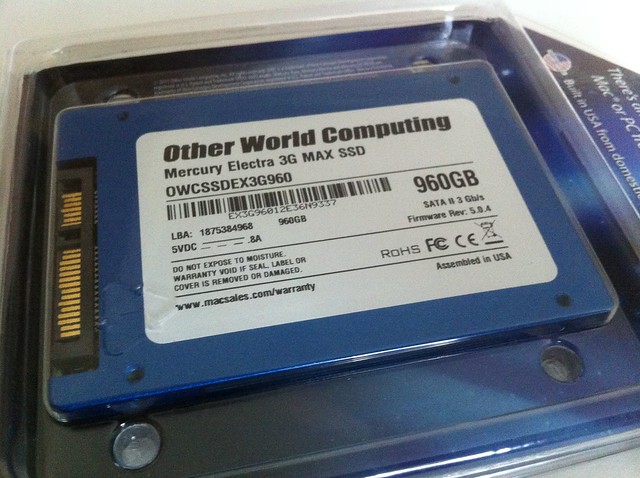
這傢伙的包裝實在是不怎麼迷人
就像是掛在大賣場貨架上的那種隨便包裝
可是當你將它拆出來拿在手上時
就開始可以感受到 OWC 這家廠商的用心
他們自豪的美國組裝
在整顆 SSD 上頭都可以摸得到
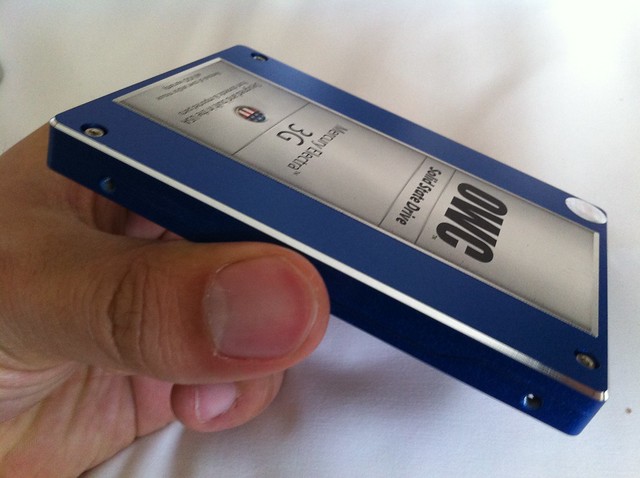
雖然他們家的 SSD 都可以針對 SATA 介面向下相容
也就是說
6G 的版本差在 3G 或 1.5G 的介面上都可以跑得很好
而且
他們家 6G 企業級的效能
還有長達七年的保固
都是個很大的誘因
往後要是拆到其他更新版本的機器上也很不錯
不過
由於 3G 跟 6G 版本的價位還是有差
另一方面來說
目前 OWC 的 6G 系列最大容量只到 480 GB
所以
小鵝還是決定抓隻 960 GB 的 3G 版本
畢竟原本的硬碟裡就有大約 500 GB 的資料
要是抓個 460 GB 的來
東西是要往哪兒塞啊?
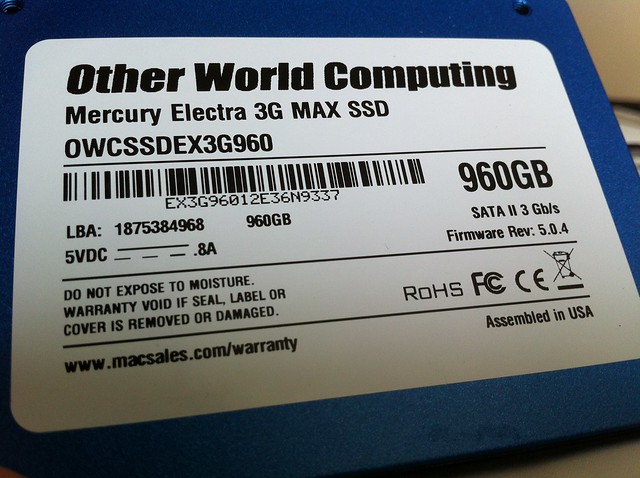
把 SSD 換上去之後
光用看的都覺得好猛啊!!!
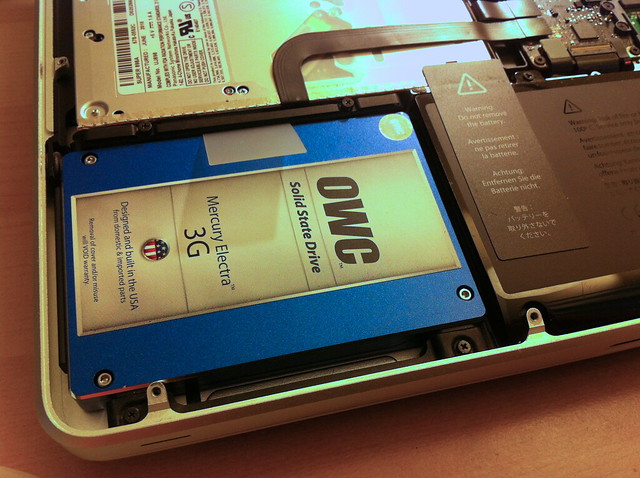
裝好之後
從 Time Machine 裡頭把之前的系統整個轉進去
見鬼了一隻 FW-800 的外接硬碟這樣轉也硬是花了我五個半小時!
不過
一切的努力都是值得的
咻~ 咻~ 咻~
開機 30 秒的感覺又出現了
而且
現在隨便開個檔案
甚至跑個 Virtual Machine
也都是隨叫隨到
是的
我心愛的 MBP
請繼續乖乖全力服役吧!!!
~~~ ~~~ ~~~【小鵝後記】~~~ ~~~ ~~~
非常有趣的是
網路上多年來一直爭議
究竟換 SSD 會不會比傳統 HDD 來得省電咧?
無論是理論或是實測
到目前為止還是沒有一個很統一的結果
因為有的使用者會很明確的發現
裝上 SSD 之後
筆電電池的使用時間變長許多
卻有的人發現
耗電量竟然明顯增加
小鵝自己這幾天在 10.7 用下來發現
WD Scorpio Black 在硬碟轉動與沒轉動的時間的電力消耗差很多
但是 OWC Mercury Electra 3G 感覺上卻是很平均地在耗電
因此在我的使用狀況下
用這顆 SSD 反而會更快地需要充電
小鵝並沒有去調出數據
看看 WD Scorpio Black 跟 OWC Mercury Electra 3G
這裡兩者在運轉與怠速時的消耗功率各為多少
不過
根據 TSSDR 的報告說法
至少 OWC Enterprise Pro 6G 在怠速下的耗能是偏高的
是不是他們家的其他版本也是如此?
小鵝就不清楚
但是
也許這中間隱藏著 OWC 維持他們家 SSD 執行效能的什麼秘密也說不定?
反正對小鵝來說
這個電量消耗的速度
雖然明顯地感覺得出來變得比傳統硬碟快些
至少
現在整隻 MBP 跑得飛快
而且電池的使用時間還在可接受範圍之內囉!
2012/06/12
2011/09/26
刁鑽的記憶體
這東西,還是不要太鐵齒。
Mac 主機很挑記憶體這檔子事
就跟巷口李家的那小孩跟隔壁老王長得比較像
是個社區裡頭公開的秘密
不過
這所謂的『挑』
並不只是 FSB 1066 插上 1333 的 RAM 會開不了機這樣單純
記憶體模組上頭的顆粒
其實也是個關鍵
小鵝那隻 iMac
原廠來的時候是兩隻 Samsung 顆粒的記憶體
升級的時候
創見的門市小姐翻香倒跪(這什麼選字啊?)
發現那批都是 美光 Micron 的顆粒
這著實讓小鵝很頭疼
因為
小鵝向來都是用 海力士 hynix 的顆粒用得很平順
頂多拿到 南亞 Nanya 的也沒出過什麼包就是
不知道什麼原因
小鵝對於美光實在是沒什麼好感
不過
當時急著拿記憶體
又沒得挑
只好就將就抓美光的囉
俗話說得好
鐵齒的死歹先
換上這幾隻記憶體之後
好笑的事情就來了
有事沒事 iMac 就給我無預警瞬間斷電關機
發生頻率高到一種
如果那是威力彩頭獎的中獎次數
郭台銘現在都得叫我一聲乾爹的地步那麼多
國外其實也有不少 iMac 的使用者遇到這種情形
幾乎所有人都指出是記憶體的問題
只要換個廠牌、換個顆粒就馬上痊癒了
上次送回去檢修的時候
工程師也確認是記憶體的問題
所以
前陣子趕快把這四條美光顆粒的創見原廠記憶體丟回去換
工程師問我有沒有試過那家的顆粒不會有問題
我就請他挖挖看庫存裡頭還有沒有海力士
非常幸運地
庫存裡還找得到四條同批號的海力士顆粒
換上去之後
噹啷~
小鵝的 iMac 現在滑順得跟嬰兒屁股一樣咕啾咕啾啊!
看來以後還是不要太勇敢亂試比較好 XD
2011/09/13
WD Scorpio Black
7200 rpm 的黑摸摸
小鵝的 MBP 原廠是內建 250 GB 的硬碟
有句俗話說得好:『硬碟容量永遠不嫌大!』
很神奇地
這 250 GB 就這樣奇蹟似地差不多塞滿了
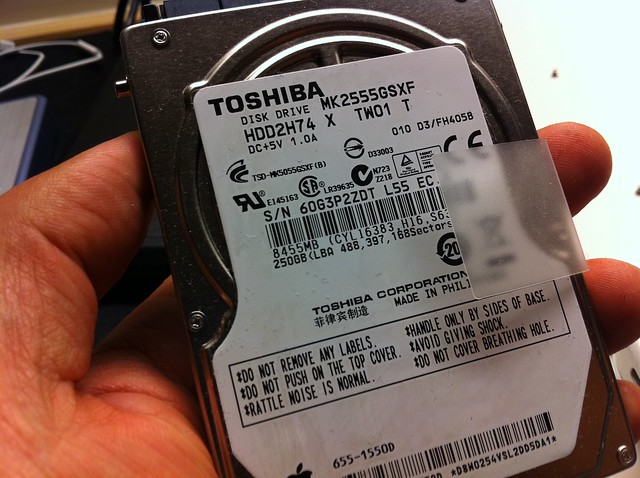
原廠那顆是 Toshiba 的 5400 rpm 版本
除了容量已嫌不足以外
速度上也越來越跟不上整體作業的要求
看來升級是唯一的出路
小鵝這部 MacBookPro7,1 的 SATA 介面是 3 Gb/s 的
雖然跟新款的 6 Gb/s 有很大差距
但是速度上要有明顯改善
使用 SSD 還是終極解決方案
不過
但是
巴特
問題來了
3 Gb/s 版本的 SSD(只是 MLC 顆粒)
容量 240 GB 的市場價格約在 400 美金
容量 480 GB 的市場價格約在 860 美金
(大翻桌!!!)
摸摸鼻子乖乖看傳統硬碟
東想西想
東看西看
最後決定用品質速度有信心的 WD Scorpio 系列
為了讓速度有一定程度的提昇
還是選擇黑摸摸的黑標
目前黑標 750 GB 在台灣的市場價格不到 3200 新台幣
而且 WD 很有信心地說同等於 5400 rpm 的耗電量
國外的使用者也回報說幾乎感覺不出 MBP 電池續航力的差異
所以囉
就抓了隻 750 GB 的黑標塞進 MBP 的肚子裡
小鵝實測之後發現
這傢伙讀寫都有 100 MB/s 左右的實力
好!你就乖乖服役吧~
要聽話唷!
(剛剛查了一下,馬上又塞滿 250 GB 了 XD)
2011/07/20
R.I.P. MacBook 小白
永遠的小白啊~~~
今天
蘋果推出了 Mac OS X 10.7 Lion
也順勢更新了 MacBook Air 與 Mac mini 兩個系列的主機
但是
陪伴咱們許久的小白也跟著下台一鞠躬了......

(picture from Stilsucht.de)
掰掰~(含淚揮手)
2011/05/04
苦命的 iMac
躺地上 蠕動 打滾
小鵝的 iMac 自從飄洋過海扛回來那天
右邊喇叭就會邊放音樂邊吱吱叫
不過外接喇叭之後就沒再特別注意這個問題
另外
升級整組記憶體之後
也似乎會按照農民曆看時辰隨便關機給我看
趁著前陣子流放海外的時候
把 iMac 扛去保固維修
請他們把這兩個問題查一查
小鵝這邊這家維修商
工程師們
服務好 態度佳 技術棒
櫃台姊姊
身材好 領口低 笑容甜
重點是
維修效率超高
而且
絕不扭扭捏捏
不過
那整群維修工程師
似乎是喜好更換螢幕面板的偏執狂
許久之前
要保固更換 MBA 的硬碟
掀開螢幕的時候
工程師順便跟小鵝說:
『啊!螢幕轉軸壞了。幫你整個換一組吧!』
基本上
蘋果沒有螢幕轉軸這種零件
所以
就是整個螢幕歸組換掉
這次
來信通知 iMac 維修好了之後
小鵝興沖沖地去領機
工程師說
喇叭在他們那邊都沒有聽到怪聲
所以
就幫我把喇叭本身跟旁邊都整個清潔一遍
希望不會再出現怪聲
另外
整套硬體測試做完之後
他們也認為是記憶體相衝才造成不定時無預警關機的狀況
這些都是小事
只要確定問題來源就好
不過
小鵝看著工單
突然發現更換項目裡頭有個 LCD 的項目
問了一下是什麼
工程師很開心地說:
『喔!我們看到你的螢幕有壞點,所以就幫你換了一顆。』
小鵝當場眼前一黑
首先
這顆螢幕來的時候是完美的
雖然
亮暗點這種東西有時候會慢慢冒出來
之前自己並沒有注意到亮暗點出現的狀況
如果他們發現了幫我更換
當然是很棒
不過
這種大尺寸的面板
非常不容易挑到沒有瑕疵的
小鵝並不是很確定他們換完有沒有詳細檢查過
只是
當天沒有太多時間
所以先把 iMac 扛回來再說
開機
晴!天!霹!靂!
都還沒叫出螢幕測試軟體
小鵝就看到中間黑黑的一點
叫出測試軟體
每個顏色仔細盯著看
A 區 1 個壞點
B 區 8 個壞點
這是什麼鬼東西啊???!!!(用力翻桌 躺地上 蠕動)
當晚
把壞點位置全部標一標
隔天早上又把 iMac 給整隻扛回去
工程師看到我擠一沱屎面很驚訝
敘述了狀況
他臉當場都綠了
直接開機大家一起同樂
九個壞點毫不扭捏地手牽手出現在螢幕上時
小鵝感覺到身旁工程師的褲底都濕了
回神之後
驚魂未定的工程師拍胸脯說:
『今天訂面板、明天會送到、後天還給你。』
(光陰似箭 歲月如梭)
兩天後的早上
接到電話
說面板換好了
小鵝抱著翻桌的心情去看我心愛的 iMac
開機
漂亮
完美
這塊新面板
連一個鬼亮暗點都沒有
滿意
握手
工程師說對不起
小鵝說沒有關係
再把 iMac 整隻扛回家(喘吁吁)
從此小鵝跟 iMac 過著幸福快樂的日子~
[ The End ]
2011/04/19
iMac 搭配 SSD 的開機速度(小鵝認錯)
固態硬碟,我對不起你......
很久很久很久以前
小鵝測試了關於 iMac 在 SSD 當開機碟時的啟動時間
當時
小鵝很訝異那段卡在 "出現白畫面 ➜ 出現蘋果標誌"
將近 40 秒的時間
想不到什麼原因
因此推測應該是另一部傳統硬碟拖慢了開機的速度
那天
小鵝一時興起
除了修復磁碟權限以外
還順便修復磁碟看看
不修則已
一修驚鵝
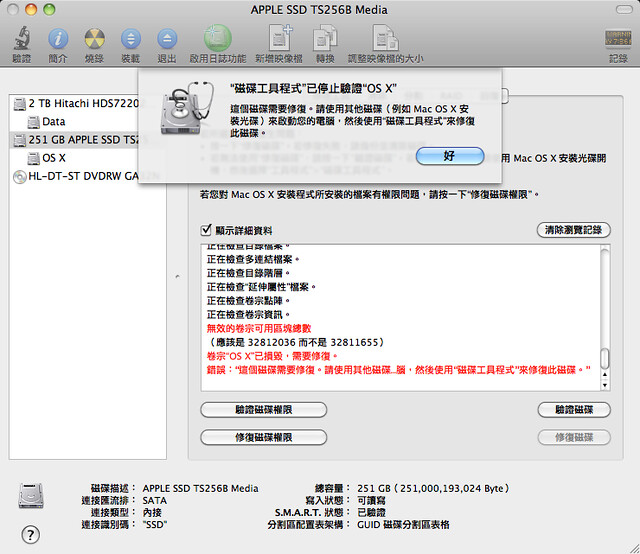
這隻撐著我每天操勞的 SSD 其實是顆壞蛋!!!
啊一從蘋果出廠就壞在那邊是怎樣?
趕快插入安裝光碟
把 磁碟工具程式 叫出來修修修
幸好看起來應該不是什麼實體的問題
順利地修復成功
重新開機......
傑克,這真是太神奇了!!!
這是小鵝的 iMac 目前的開機速度:
按下開關 ➜ 出現白畫面:5.6 秒
出現白畫面 ➜ 出現蘋果標誌:8.7 秒
出現蘋果標誌 ➜ 出現桌面:9.4 秒
出現桌面 ➜ 所有軟體載入完成:3.6 秒
從按下開關 30 秒內開機完成!
親愛的 SSD
非常對不起
我上次錯怪你了(抱)
2011/02/25
2010/12/19
關於 比新還要新的空氣書
又薄又脆~ XD

是的
在這麼長的一段時間之後
小鵝才想到要去看看新款的空氣書長得是方的還是圓的
剛剛晃到大賣場去
就順便去摸了一下小到會消失掉的 MacBook Air 11"
蘋果的 unibody 技術已經成熟到
做任何一款 Mac 都渾然天成
當然也包括這全新大改款的空氣書
比起前一代來說
外觀更為洗煉不拖泥帶水
以往塞不進去的東西包括另一個 USB 與 SD 讀卡機
也很簡單地融入新的機身裡
問題在於
蘋果硬是要把體積縮小
再加上成本考量
確實在 CPU 與 FSB 上頭做了些犧牲
也許
再過個一年左右的時間
這些東西都會離 MBP 沒有那麼大的差距
不過
現實是殘酷的
當某個工業設計與生產技術開始成熟之後
首先
製作的成本就會降低
而往往
廠商會開始尋求更低廉的成本
這點
在蘋果身上也同樣看得到
這代的空氣書
很明顯地在製作細節上
沒有前一代來得紮實
包括底板的接合度
螢幕邊框的細緻度
都覺得有 cost down 的跡象
包括那源自於 MBP 的黑色塑料材質螢幕轉軸
都沒有像在 MBP 上頭那樣的質感
與旁邊鋁合金機身部份的接合度
也不是那麼地精準
或許小鵝我太龜毛?
其實
整體來講
這一代全新的 MacBook Air
質感還是在業界同類型產品稱霸的
( 看到 Dell 的 Adamo XPS 我都快哭了...... )
包括許多硬體技術方面的提昇
也讓這款 Mac 更是一部稱職的輕薄短小外出簡報機
多年來
很多人對於空氣書的配備完整度頗有微詞
然而
空氣書在 Mac 家族裡的定位
是『非主力工作用的第二部行動工作平台』
體積、重量的精簡
才是空氣書存在的重點
台灣官方訂價
11" = 34900 ~ 40900
13.3" = 44900 ~ 55900
小鵝認為
史老大拿來武力宣示用的空氣書還是無可取代的啊!
【同場加映】
蘋果圈前輩 傅老大的 13.3" 新新空氣書實機報告 :)
http://fred.ipod.to/blog/?post/2194
2010/12/09
OCZ PCI-Express SSD
突破瓶頸的高速!
大家都知道 SSD 比傳統 HDD 還快
但是
目前無論 SSD 或 HDD 用的 SATA 介面
還是有他先天的傳輸限制
也就是說
無論 SSD 本身的讀寫有多快
還是要受限於 SATA 介面現有最快的 6 Gbit/s (=0.75GB/s) 的理論瓶頸
所以
在業界有名的 SSD 廠商 OCZ Technology
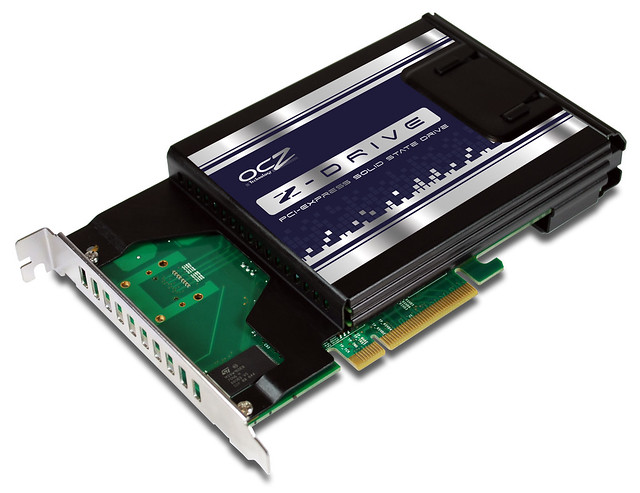
推出了一系列的 PCI-Express SSD
這款 SSD 直接是以 PCI-Express 介面卡的形式安裝
也就是說
它可以跳脫 SATA 介面的瓶頸
而直接享受 8 通道 PCI-Express 的 2 GB/s 頻寬!
其中儲存用的 Z-Drive (MLC) 系列
更應用了 four-way RAID 0 的架構
所以
官方公佈的
讀取速度更是高達 870 MB/s
寫入也有讓人激賞的 780 MB/s
持續寫入竟然有 600 MB/s 的漂亮數據
在進階版儲存用的 Z-Drive R2 系列
有超高品質的 SLC 顆粒版本
讀寫速度都高達變態至極的 1.4 GB/s!!!!!!
持續寫入竟然有 950 MB/s 的超高水準表現
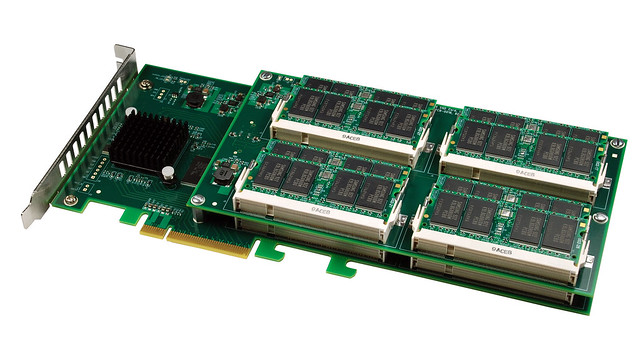
上面兩款都是單純當作儲存裝置的 SSD
如過要拿來當開機碟用?
沒問題
OCZ 的 RevoDrive X2 系列
就是可供開機的 PCI-Express SSD
讀取速度達到 740 MB/s
寫入速度達到 720 MB/s
持續寫入也有 600 MB/s 的表現
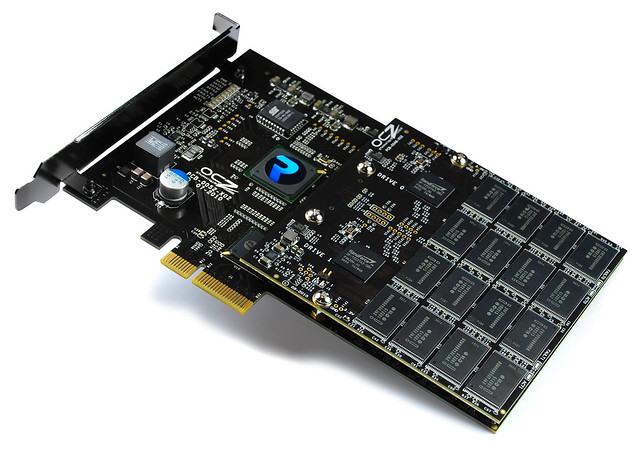
目前整個 PCI-Express SSD 系列都只支援 Win/Linux 而已
不過
其中最強悍的 Z-Drive R2 系列
OCZ 正努力趕工要發表 Mac OS 的相容版本!
喔
那麼價格呢?
以 Z-Drive R2 E88 這款 SLC 顆粒 SSD 來說
只有 512 GB 這個規格
市場上的實際售價是 9299 美金
以今天的匯率換算過來是 貳拾捌萬零肆佰壹拾壹元叁毛伍 新台幣
噗疵~
iMac 搭配 SSD 的開關機速度
盤子再怎麼轉還是不夠快的啊~
小鵝簡單地紀錄了一下手邊這部 iMac 的開關機速度
iMac 11,3
CPU: Core i7 Quad-core 2.93GHz
FSB: 1333MHz
Primary (SSD): APPLE SSD TS256B (251GB)
Secondary (HDD): Hitachi HDS722020ALA330 (2TB@7200rpm)
【開機】
按下開關 ➜ 出現白畫面:5.7 秒
出現白畫面 ➜ 出現蘋果標誌:37.6 秒
出現蘋果標誌 ➜ 出現桌面:8.4 秒
出現桌面 ➜ 所有軟體載入完成:6.9 秒
【關機】
按下關機 ➜ 完全靜止:6.9 秒
基本上
把作業系統灌在 SSD 上頭
對於整體執行效率提昇是有幫助的
不過
如同在上列數據當中看到的
『出現白畫面 ➜ 出現蘋果標誌』這段長達 37.6 秒的等待
不才小鵝認為
主要還是卡在另一顆傳統硬碟的載入時間
如果只有單顆 SSD 的話
這段時間絕對會明顯地縮短
另外
不知道是 Mac OS X 的設定方式
還是 HDD 本身的設定方式
長時間沒有讀取之後
HDD 會進入休眠狀態
小鵝是把資料庫都放在 HDD 裡頭
只有應用程式本身才是放在 SSD 上
所有
經過很長的時間再去執行某個程式
或是第一次開啟某個程式時
就會聽到 HDD 的啟動運轉聲
然後要等個約一到兩秒的旋轉彩球
程式才會開始運作
但是當 HDD 是在正常工作的狀態下時
這些開啟讀取的速肚兜是非常快的
大概是這樣~ :)
2010/12/05
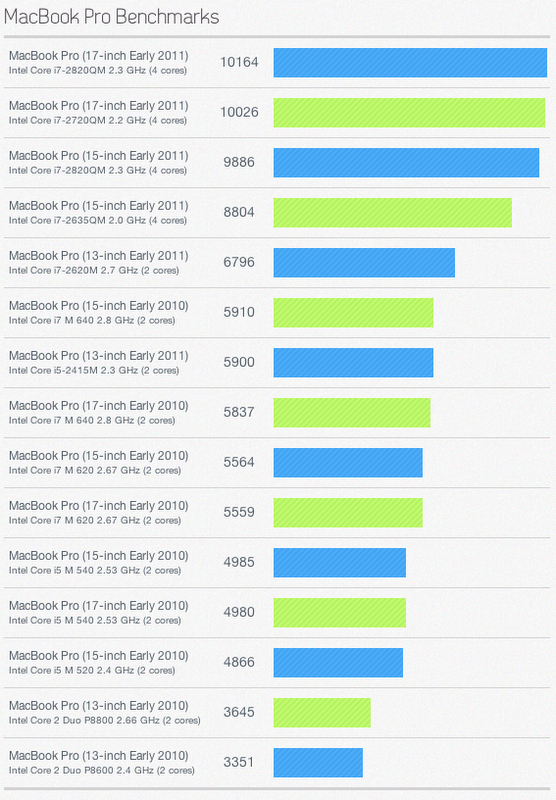
全體 Mac 效能大評比
十年如一日啊!
是的
Primate Labs 公佈了以一份以 Geekbench 測試的
近十年內所有 Mac 機種的效能列表:
http://www.primatelabs.ca/geekbench/mac-benchmarks/
啊那個
Mac Pro (Mid 2010) Intel Xeon X5670 2.93 GHz (12 cores)
的數據未免也太過份了些......
2010/10/03
卯起來的時候 想擋都擋不住
史老大,可以麻煩發張會員卡給我嗎?XD
是的
今年真是小鵝的荷包與戶頭多災多難的一年
話說
小鵝身邊的電子產品們
都已經到一種老漢推車的地步
( 咦?還是老牛拖車?成語不好還真困擾...... )
話說
整天扛著筆電出去
如果只是要看看網路、收收信
整個放在背包裡每天背到身體都練出肌肉了
( 雖然已經是 MacBook Air 了說...... )
啊 iPhone 本身的螢幕
快速看看資料可以
但是要做比較複雜或長時間的工作
就會嫌控制不方便
而且
看到眼睛會脫窗
所以
託人家從美國扛了一隻 iPad WiFi 回來
這樣沒有特別的事情要處理時
肩膀上的負擔就小了許多
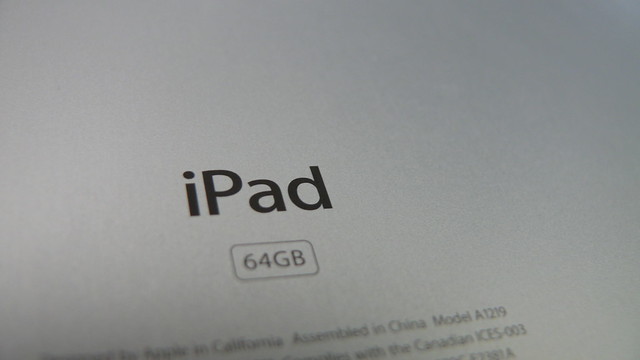
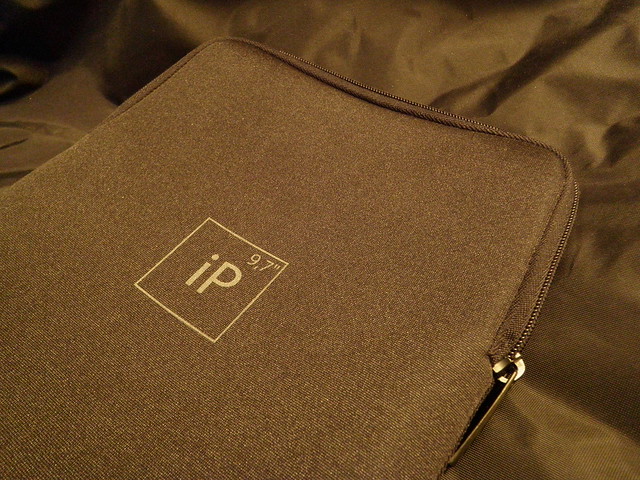
還給他找了件漂亮的衣服穿~
跟著我上山下海泡湯喝茶的 iPhone 2G
雖然工作正常
但是整隻年老力衰
軟體不能裝、軔體不能升級、相機還老花眼看不清楚
前陣子
終於讓它老人家退休
當個稱職的 iPod touch 安享晚年
帶了隻連卡拖都亮晶晶的 iPhone 4 回來繼續服役


小鵝好傻好天真
原以為
從此就這樣小鵝與唉胚、唉鳳霍過著幸福快樂的日子
然而
天有旦夕禍福
人有不測風雲
馬有失足
人有失蹄
就在不久前
正要流放到北美進行超重要的田野調查前
我心愛的 MacBook Air 居然 暴!斃!!了!!!
當下真的是給他
叫天天不應
叫地地不靈
雖然還在保固期年內
但是修回來也要一兩個禮拜
那時候小鵝我都開天窗了
當下
牙根咬緊
褲檔一捏
跑去水果店請了尊 MacBook Pro 13" - 2.4GHz 回來供
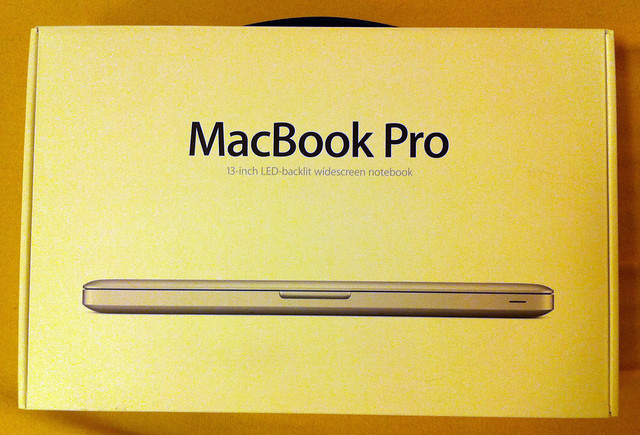
為什麼選最低階的 MBP 不再往下抓 MP 就好
因為
把配備跟價差算一算
再把必須升上去的 RAM 補一補
買 MB 小白實在給他很不划算
而且
現在的 intel 架構熱到翻掉
不用鋁殼幫忙散熱
總有一天連小鵝我都會燒起來
另外
在水果攤裡頭跟店員一起把資料調出來看
兩人才驚覺:
MB = 2.13 Kg
MBP = 2.04 Kg
見鬼了
小白還比較胖咧!
這部新款的 MBP 13" - C2D 2.4GHz
雖然沒有用到 Core i 核心
但是
對於小鵝這種從 PPC G4 1.67 跟 C2D 1.6 熬過來的
這部 MBP 簡直是滑順得跟嬰兒屁股一樣啊!!!
唯一到現在還是很不習慣的地方
是這部歐版的機器
配的是所謂的歐規鍵盤
小鵝三天兩頭就會按錯鍵......
何謂歐規鍵盤咧?
有圖有真相:

好的
擁抱著 MBP 到美國田野調查去
總算是給他活下來了
利用空閒的時間
小鵝把蘋果的直營店給狠狠地用力逛了逛
終於在有生之年體驗到蘋果直營店的美妙與邪惡
美妙之處 盡在不言中
邪惡之處 直到機場寄行李時才驚覺
靠腰!
明明只有帶個登機箱出國
啊下面多出來那個胖紙箱是哪來的?
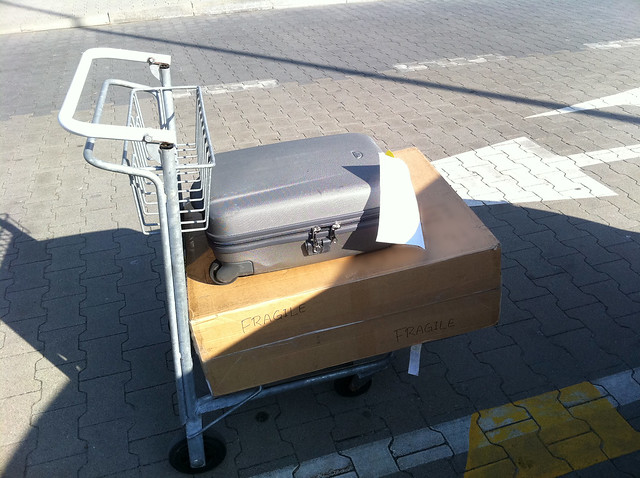
中途還給我脫隊去德國慕尼黑過啤酒節!
回到家之後打開看看
啊鳥喂~~~
居然糊里糊塗地扛了一隻 iMac 27" 回來是怎樣?
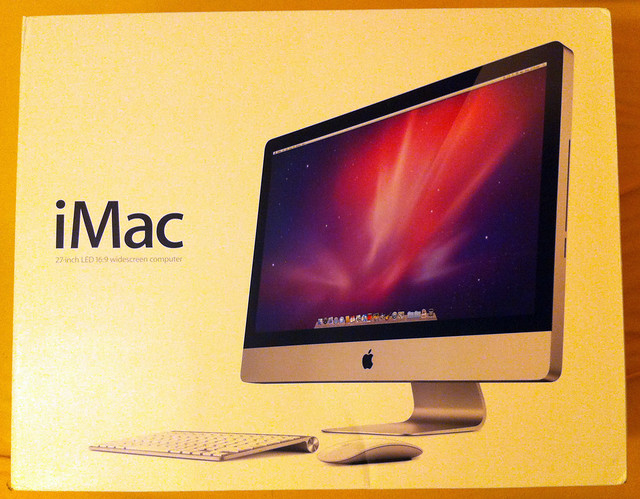
很多熱情的民眾非常關切
究竟這傢伙的肚子裡裝了什麼?
( 根本沒人問好不好...... 踹飛 )
小鵝根據使用需求
選了有線的長鍵盤、魔術鼠、魔術板
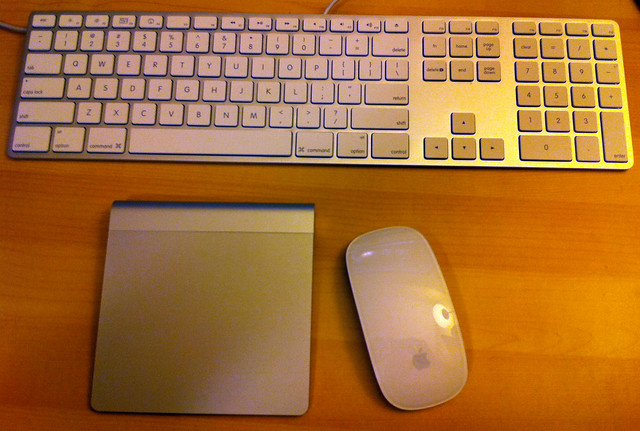
intel Core i7 - 2.93GHz
8GB 1033MHz DDR3 (4GB x2)
ATI Radeon HD 5750 - 1GB VRAM
Apple 256GB SSD
Hitachi 2TB 7200rpm HDD
小鵝用了幾天只有一句話:
『哇哩咧實在是靠北快啊!!!!!!』
為了今年秋天起接下來的超大量工作負荷
我親愛的荷包
你死得非常值得
我會永遠想念你的
鵝彌陀佛~
沒了
就這樣
真的沒有了
主機的部份就只有這樣
其他不足掛齒的週邊配備的部份就別再提了
好嗎?
噗疵!
訂閱:
文章 (Atom)