千呼萬喚始出來啊~~~~~~
丟盒子在經歷了長久長久的等待之後
從上一個穩定釋出的鱉塔版本 0.7.110
期間發表了許多個 forum 內部的測試版本
終於
在 12/16 公佈了第一個公開釋出的穩定正式版 1.0.10
The highest quality yet
Huge performance enhancements
Better user experience
Selective Sync
Extended Attribute Sync
在這個 1.0.10 版裡頭
許多過去使用者強力要求的功能已經加入而且穩定
另外
針對 Mac OS X 在同步時所發生的許多問題
於這個版本裡頭也特別加強了修正
小鵝誠心建議
如果 Dropbox 裡頭有很重要的資料
升級上去之前
請先把 Dropbox 檔案夾備份起來
或是
等個一兩個禮拜聽聽看官方網站討論區的反應再說
喔耶!!!
2010/12/17
丟盒子 Dropbox 1.0 正式版登場!!!

2010/01/12
以 Dropbox 同步多部 OS X 主機的資料《 Part 2 》
每日同步有益身心健康!
接著
小鵝來解釋常會同步的各應用程式資料庫位在哪:
【1Password】
這是屬於可以指定資料庫位置的應用程式。
首先
叫出偉大的 1Password 來
在 "Preferences..." 的第二項 "Keychain" 頁面
按最下面的 "Switch to Agile Keychain Format..."
( 假如按鈕顯示的是 "Switch Back to OS X Keychain Format..." 那請不要按 )
該頁面最上頭一行
有個 "Location"
請點最右邊的按鈕 "Move..."
然後指定 Dropbox 檔案夾裡的某個位置
1Password 就會把整個 .keychain 檔給搬過去
然後
就交給 Dropbox 去同步
接下來
確定整個 .keychain 檔同步完成後
再到其他電腦上去打開 1Password
如果沒有問你 .keychain 檔的位置
就再進到 "Preferences..." 裡頭
剛剛 "Keychian" 那頁的 "Laocation" 那邊
按 "Use Existing..." 指定同步過去的那個檔案就可以囉!
【iPhoto】
這是屬於可以指定資料庫位置的應用程式。
資料庫預設的位置是在
/使用者/"你的帳號"/圖片
你會看到一個叫做 "iPhoto Library" 的檔案
直接把它整個移動到 Dropbox 檔案夾裡頭就可以
下次開啟 iPhoto 時
先按著 alt/option 鍵
再點開 iPhoto
這個時候就會要你指定 Library 資料庫的位置
只要指到 Dropbox 裡頭選定一次
下次 iPhoto 就會自動去認囉!
這個檔案其實是由檔案夾變身而成
所以
剛同步過去時
你會在其他電腦看到檔案夾的形式
指定 iPhoto 去認之後
就會又變身為檔案的樣子了
【Address Book】
這是屬於 不可以 指定資料庫位置的應用程式。
資料庫預設的位置只有 1 個
分別是
/使用者/"你的帳號"/資源庫/Application Support/AddressBook
請把 "AddressBook" 這個檔案夾搬到 Dropbox 裡頭
再照著前一篇的方法分別做 symbolic link 放回原本的位置去
【iCal】
這是屬於 不可以 指定資料庫位置的應用程式。
資料庫預設的位置有 2 個
分別是
/使用者/"你的帳號"/資源庫/Calendars
與
/使用者/"你的帳號"/資源庫/Application Support/iCal
請把 "Calendars" 與 "iCal" 兩個檔案夾搬到 Dropbox 裡頭
再照著前一篇的方法分別做 symbolic link 放回原本的位置去
【Mail】
這是屬於 不可以 指定資料庫位置的應用程式。
資料庫預設的位置只有 1 個
分別是
/使用者/"你的帳號"/資源庫/Mail
請把 "Mail" 這個檔案夾搬到 Dropbox 裡頭
再照著前一篇的方法分別做 symbolic link 放回原本的位置去
( 另一個 "Mail Downloads" 不用動 )
最後
可惡的 iTunes 是非常龜毛的東西
小鵝必須特別把它拖出來特別解釋一下
改天再寫另一篇
專文批鬥 iTunes 好了
以 Dropbox 同步多部 OS X 主機的資料《 Part 1 》
All for one, one for all.
這陣子小鵝拼老命與 Dropbox 瘋狂搏鬥之後
多多少少摸出用這『丟盒子』做多機同步的技巧
由於網路上頭
無論中英文的相關資訊都是片片段段的
特別是中文的 Mac 圈裡頭
對於丟盒子的同步技巧幾乎是沒有
(話說在 OS X 裡頭做實在是不怎麼容易啊!)
再者
為了怕小鵝這個年久失修的大腦過一陣子就全部忘光光
還是花點時間寫下來
免得到時候全部失傳了 :P
首先
請注意以下幾件事:
(a) 各電腦的 OS X 版本必須完全相同
(b) 各電腦的應用程式版本必須完全相同
(c) 各電腦的 Dropbox 版本必須完全相同
(d) 確認要同步的資料總量比你的 Dropbox 容量小
(e) 開始以 Dropbox 同步之前,記得先用任何一種方式備份該資料
小鵝接著來解釋幾個重點:
( 1 )
這 Dropbox 的同步方式是把所有的資料都送到官方伺服器上頭去。以伺服器裡已經有的東西去比對各部同步的電腦資料是否有任何變動,再隨時把最新版本的檔案上傳或以伺服器上最新版本的資料去取代各電腦裡頭的較舊資料。因此,無論如何,所有想要同步的資料,都必須先完成上傳的動作才行。
( 2 )
大約是 0.9.70 之後新增的 LAN Sync 功能,是先以伺服器上的資料去比對同一個區域網路裡頭的任一部電腦裡頭是否已擁有最新版本的資料。若已經有了的話,就直接透過區域網路去做更新同步的動作,而不再從伺服去上頭去下載資料來更新。這樣一來完成同步的速度會較以往快上超級超級多。但是,這 LAN Sync 功能的所有比對動作都是以官方伺服器裡頭的檔案為基準。因此,『第一次完整上傳』的動作是絕對必要的!!!小鵝的建議是,如果同步的資料量很大,像是 iPhoto、iTunes 這類動不動就好幾 GB 的資料庫。請先把其他相同網域內電腦上的 Dropbox 關掉,讓第一部電腦完成所有資料的上傳之後,再把其他電腦的 Dropbox 打開。這樣子 LAN Sync 的動作就會馬上開始。
( 3 )
請不要很天真地認為,為了節省時間,就直接先把要同步的資料自己通通拷貝到每部電腦裡。以為這樣會快很多,只要讓 Dropbox 再去背後慢慢去做上傳的動作就好。這麼做最大的問題是,會造成 Dropbox 的上傳比對誤判,到最後會產生一堆『衝突檔案』,甚至會讓 Dropbox 刪了不該刪的檔案。所以,第一次上傳的正確動作是:只有其中一部電腦擁有要同步的資料,其他電腦的該相對檔案是不存在的。當 Dropbox 完成上傳到伺服器的動作之後,自然會去完成其他電腦的同步動作。( 是的,小鵝一開始就很傻很天真地玩到天誅地滅的慘況...... )
( 4 )
如果同步的資料是某應用程式的資料庫。例如,你同步的東西是 iPhoto,請確定每次只有一部電腦在執行 iPhoto,如果每部電腦的 iPhoto 都開著,又各自在做即時的存取動作,就非常很容易產成檔案衝突的窘境。以 Dropbox 的設計原理來說,這種狀況其實不應該發生。但是,資料庫的存取動作其實是非常複雜的。以 Dropbox 目前的狀況來說,似乎還沒有辦法有效地完全避免掉這類動作可能產生的小問題。因此,小鵝還是誠心建議每次只有一部電腦在跑某個有做資料同步的應用程式。
( 5 )
如同小鵝先前的這篇文章裡頭解試過的,資料庫同步的原則是這樣:由於 Dropbox 目前的版本只能同步『Dropbox 檔案夾』裡頭的檔案。因此,如果該應用程式有固定的資料庫存放位置,不能讓你任意指定(像是:Address Book、iCal、Mail 之流的)。那你就不能很爽地只是把資料庫移動到 Dropbox 檔案夾裡頭去就好。必須做一個所謂的 Symbolic Link(絕對不可以偷懶用『替身 alias』喔!)放在原本應用程式預設的存放位置,然後指定到 Dropbox 裡頭去才行。
以上五點大原則都瞭解之後
我們就先來學做 Symbolic Link
製作 Symbolic Link 的動作
在 iPhoto、iTunes 這類可以自行指定資料庫位置的應用程式是不必做的
只要在開啟應用程式的時候按著 alt / option 鍵
就會先請你指定資料庫的位置
在指定過一次之後
應用程式就會記起來
之後只要直接開起來用就好
由於
這 Symbolic Link 並不是 OS X 內建的功能
武功高強一點的
直接把終端機叫出來
就可以非常帥氣地輸入鬼才知道甚麼意思的 Unix 指令
做出漂亮的 Symbolic Link 來
如果
本來就很懶
功力又遜到一個不行
那有非常好心的人
幫我們做好可以從滑鼠右鍵選單裡頭製作 Symbolic Link 的程式
我們只要動動手指就可以輕鬆搞定
小鵝在這邊就先來教大家怎麼安裝這東西
首先
請按這邊前往下載這個由 Nick Nitzmann 所撰寫
叫做 Symbolic Linker 的小軟體
解開那個 .dmg 檔之後
會看到好幾個檔案
相關的安裝說明也在裡頭
假如
你的 OS X 是 10.5 Leopard 以前的
那麼請把 SymbolicLinker.plugin 這個檔案
拷貝進 /Library/Contextual Menu Items 底下
最後重新啟動 Finder 就可以囉!
假如
你的 OS X 是 10.6 Snow Leopard 以前的
那麼請把 SymbolicLinker.service 這個檔案
拷貝進 /Library/Services 底下
最後 再點兩下拷貝進去的 SymbolicLinker.service 這個檔案
讓它開始起作用就可以啦!
好的
學會怎麼做 Symbolic Link 之後
就可以開始來把東西一股腦塞進 Dropbox 檔案夾裡去
是的
龜毛的小鵝原則又來了
請依照以下程序來搬動資料庫與 Symbolic Link
( 1 )
先把要同步資料庫的那個應用程式關掉。
( 2 )
把這部電腦的 Dropbox 同步程式關掉。
( 3 )
把整個資料庫搬到『Dropbox 檔案夾』裡你要的位置去。
( 4 )
在資料庫檔案或檔案夾上頭按右鍵。以 10.5 來說,接著從功能表最下面那個『更多』裡頭選擇『Make Symbolic Link』。
( 5 )
接著,你就會看到除了原來的檔案以外,還多了一個相同檔名後面加 “symlink” 的檔案。把這個 symlink 檔案搬回原本這個資料庫應該在的位置。
( 6 )
把檔案或檔案夾名稱後面的 symlink 去掉,讓它變成與原來的檔名完全相同。
( 7 )
確定以上的步驟 (1) ~ (6) 都操作正確。重新啟動 Dropbox 就完成啦!
今天先談到這邊就好
接下來要講的是
要同步各個應用程式的資料
必須分別把哪些資料夾丟去給 Dropbox 做同步做 symbolic link?
累了
改天再繼續講 :D
請點這邊繼續看第二集
2009/12/28
以 Dropbox 同步 iPhoto 資料庫之謎(完結篇)
the case closed... or not?
是的
最後還是用上 DeltaWalker
( 或許 從一開始就應該乖乖用它?)
反正
DeltaWalker 明確迅速地告訴鐵齒的小鵝
說某幾個檔案夾是大小不同的
小鵝來來回回比對之後
發現一個神奇的事實
在原本的資料庫檔案裡頭
有兩個資料夾分別叫 "Data" 跟 "Data.noindex"
而 "Data" 基本上只是指向 "Data.noindex" 的 symbolic link
所以
檔案是存在 "Data.noindex" 裡頭的
然而
不知道是不是 Dropbox 沒有辦法分辨 symbolic link 與真實檔案的差異?
因此
當同步到另一部電腦時
雖然名叫 "Data"
但裡頭卻實實在在地是 "Data.noindex" 裡的完整資料
這下有趣了
小鵝是不是應該把這個 "Data" 砍掉
做個 symbolic link 再指回 "Data.noindex" 就好了咧?
光用想的就又頭暈了,,,,,,
2009/12/27
試圖解開 iPhoto 資料庫同步謎團中...... ( 3rd try )
好難搞啊~
找來了 Compare Folders
希望會有些實際一點的報告......
================================================
[ 後記 ]
Compare Folders 只能把 iPhoto Library 當成一個檔案來看
所以沒辦法比較詳細的下層結構
還是只能知道哪邊比較大而已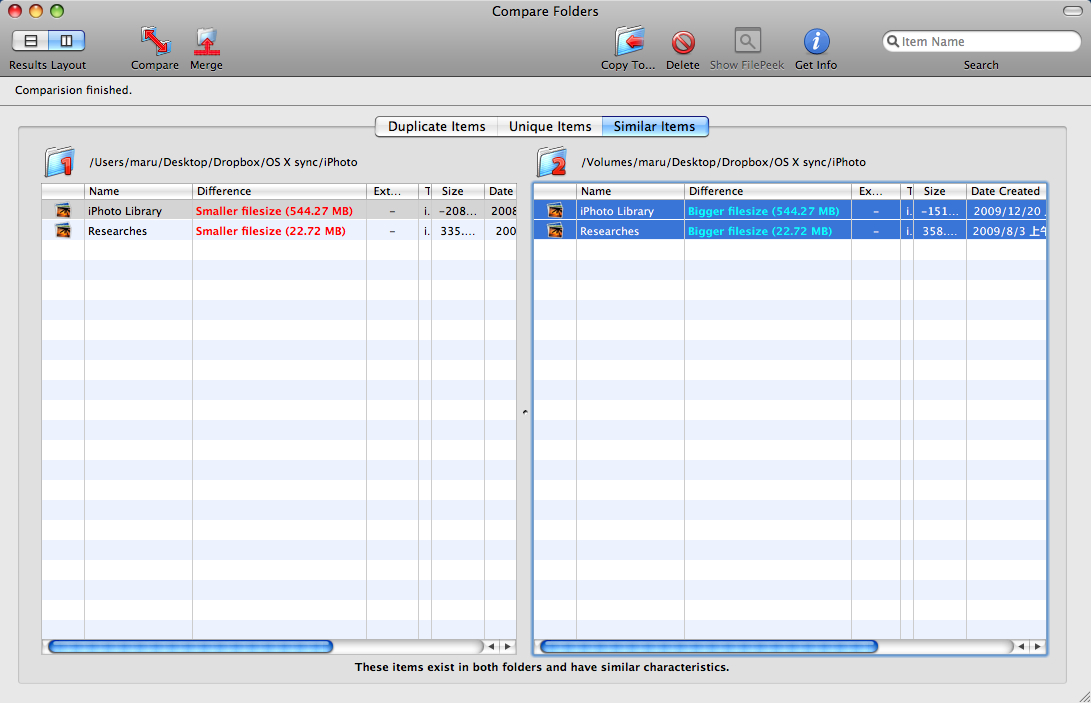
真要逼 DeltaWalker 出來用嗎?
試圖解開 iPhoto 資料庫同步謎團中...... ( 2nd try )
方法一大堆......
用 Toast 裡頭的 Compare... 功能試試看
============================
[ 後記 ]
完全沒有意義啊!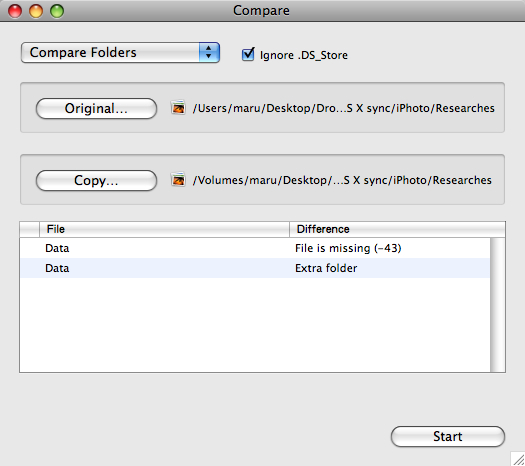
試圖解開 iPhoto 資料庫同步謎團中...... ( 1st try )
萬能的天神,請賜給我葛蕾堡的神奇力量!!!
用 OS X 的 Developer Tool 附的 FileMerge 比較中
來看看究竟會出現什麼什麼鬼東西~~~
=============================
[ 後記 ]
FileMerge 的結果看不出個所以然啊!!!
用 Dropbox 同步 iPhoto 的謎團?
The truth is out there.
整個聖誕節前後都在跟 Dropbox 搏鬥
這場戰爭
應該會延燒到新年去吧!
目前
小鵝的兩部主機同步的項目有:
Address Book
1Password
iCal
iPhoto
iTunes
Mail
其中
Address Book
1Password
iCal
Mail
這幾項運作得跟嬰兒屁股一樣滑順
但是
在 iPhoto 與 iTunes 這兩樣上頭
小鵝卻遭遇到前所未有的困難
先撇開 iTunes 這個龜毛的東西不談
因為
小鵝還需要一段時間慢慢研究到底出了什麼問題
倒是在 iPhoto 上頭
出現了非常有趣的狀況
剛開始同步完成的時候
兩邊的資料庫是一模一樣的
但是小鵝昨天開啟的接受同步的那部主機裡的 iPhoto 時
就發現 Dropbox 有了非常大的動作
在原來的那部主機上
提示了刪除掉四千多個檔案的訊息!
嚇到小鵝差點把聖誕老公公都尿濕了......
仔細研究發現
被刪掉的檔案都是資料庫用 .ipmeta 檔
反正後來弄了好一段時間
把檔案都搞定
現在卻發現兩邊資料庫大小不等的狀況
小鵝有兩組 iPhoto Library
第一組在兩部電腦上的大小分別是:
6,431,925,884 bytes ( 原始 )
6,807,757,701 bytes ( 同步 )
第二組的大小分別是:
350,129,746 bytes ( 原始 )
368,521,762 bytes ( 同步 )
究竟是另一部電腦開啟了資料庫檔案後
自己多新增了些東西?
還是強迫原本的那部電腦
刪掉了某些東西?
現在的狀況就是
兩邊同步的資料庫大小是不一樣的!
但是
直接進到 iPhoto 裡頭去看
又看不出什麼差別
要來想辦法找軟體比對一下了...... 唉唉唉......
( 啊 iTunes 咧?改天再說啦...... )
2009/12/22
關於 Dropbox 的 LAN Sync 功能~
有點小呆 但是好厲害
是的
當 Dropbox 更新到 0.7 版時
新增了某個使用者們極度想要的功能 ~ LAN Sync
顧名思義
就是用 LAN 來 Sync
( 這樣有解釋到什麼鬼東西嗎?噗疵~ )
詳細一點來說
Dropbox 的運作方式是這樣的:
用 server 上的存檔來比較每部同步電腦的檔案
再用最新修改的版本去同步各電腦的資料
而這個 LAN Sync 呢
就是讓在同一個網域裡頭的電腦
可以直接經由內部網路去做高速的同步
而不必老是等檔案先上到 Dropbox 的 server 之後
再去把它抓下來
小鵝用了一陣子之後
發現好像有的時候會做 LAN Sync 有的時候不會
後來在官方網站的討論區裡頭
某位使用者做出了解釋:
Dropbox 的 LAN Sync 基本上還是要以 server 上頭的檔案來做比對
當需要同步的最新檔案已經在 server 裡頭
那麼就會從有最新版本檔案的那部電腦
直接以 LAN 去把檔案傳給其他網域裡頭的電腦
而最新的檔案版本會另外再上傳到 server 去留檔
無論如何
檔案『第一次上傳到 server 』的動作還是絕對要有的
否則
LAN Sync 是不會動作的
因此
該使用者建議
若有極大量的檔案 ( 無論檔案數或總容量 ) 要做同步
那麼
最有效率方法是:
只讓原始檔案的那部電腦連上 Dropbox
其他的機器都先不要
讓這部電腦把檔案全部上傳完畢之後 ( 相信我 真的很久 )
再把其他的同步電腦都連上 Dropbox 去
你就會發現在下傳的動作訊息裡
出現了一個 (LAN) 的註解
而同步時間也變得飛快
小鵝這邊
是以 Airport Extreme Base Station 架區域網路
當 PowerBook 上傳完畢之後
MacBook Air 接 USB Ethernet 做同步
這樣子下傳的速度可以維持在 2600 KB/s 上下
上傳的時候搞了二十幾個小時
下傳只要四十幾分鐘
某些人建議
做第一次上傳的時候
不要讓電腦連到 Dropbox 去自動同步
直接到官方網站用網路介面的 uploader 去跑
只要你的上傳頻寬夠
這樣速度可以拉到 500 ~ 600 KB/s
效率會好很多
大概是這樣吧
小鵝繼續來同步其他東西囉~~~
噗哇哈哈哈!
2009/12/20
Dropbox 的 Pro 50 帳號
又大又肥美啊~~~
自從用了 Dropbox 之後
小鵝根本是被這東西給完全收服了
( 講得自己好像是妖魔鬼怪一樣...... )
由於
至少有兩部主機得要同步作業
小鵝前陣子花了些時間來搞清楚 Dropbox 的各項特性
最後
決定放棄使用多年的 box.net
雖然 box.net 的使用者介面非常不錯
檔案的預覽與分享機制也做得很好
但是
在價格容量比與各項限制條件的衡量下
目前仍在 beta 階段的 Dropbox 還是勝出啊!
因為:
box.net 付費的個人版是 119.88 USD/年
容量 25GB
單檔大小限制 1GB
不限頻寬
目前已有同步功能
網頁介面與 Finder 介面都可
而
Dropbox 的付費版本是 99 USD/年
容量 50GB ( 可以繼續以邀請朋友增加容量 )
單檔不限制大小
不限頻寬
有同步功能
網頁介面與 Finder 介面都可
目前
box.net 的經營方針
主要還是朝向企業用戶
因此
許多功能上的設計以及未來的發展方向
還是以企業需求為主
小鵝自己是以同步為主
檔案分享為輔
由於今年度的 box.net 帳號也快到期了
所以翻來覆去好一陣子之後
決定今天來升級到 Dropbox 的 Pro 50
點選 Upgrade 之後
選擇需要的服務種類

Dropbox 的 Pro 50 帳號
每個月 9.99 USD
一次買一年的話是 17% off
只要 99.00 USD / 年
還可以加選 "Pack-rat" 功能 ( 39.00 USD / 年 )
也就是 Dropbox 的主機會幫你紀錄所有的檔案變動
如果有刪除等動作
可以無限次數地把的檔案給找回來
有人會說
啊不是用時光機就好啦?
沒錯
這東西就等於是 Dropbox 網路版的時光機
但是
小鵝並不是每台主機都掛著時光機
備份硬碟也不是隨身帶著跑
以小鵝手殘的狀況來說
不買個保險很容易就會發生怎麼死都不知道的窘境
電子商務的厲害之處
在於敗家不長眼
錢包失血於瞬間
小鵝輸入 PayPal 帳號後
就在按下付費確認的那個摩門特
桌面上立即出現 Growl 的通知說:
『恭喜蛤~ 你的帳戶容量變成 50GB 啦!』
( 哇哩咧~ 要不要這麼體貼啊?)
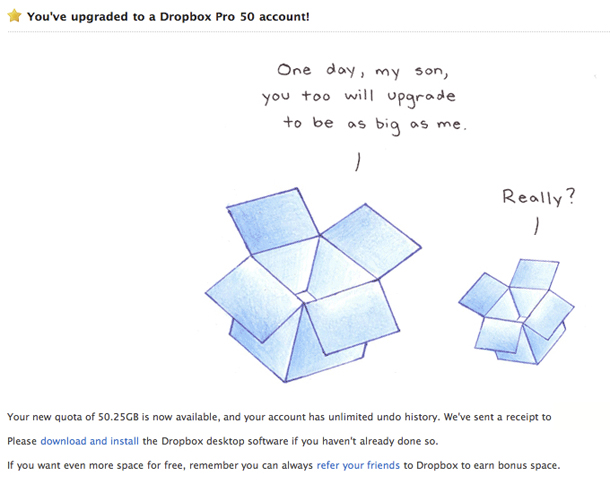
接著
網頁上就很歡樂地再恭喜你一次
目前同步 Mail.app 中
Dropbox 的 LAN sync 好帥啊!
2009/12/13
用 Dropbox 給他同步很多隻 Mac 裡頭的資料
標題就是要下得夠俗才會有力!
是的
由於小鵝平日是處於多機作業的狀態
自從被多位 Mac 圈前輩推薦使用 Dropbox 之後
沒了 Dropbox 就不知道要怎麼給他勇敢地活下去
( 就像現在沒有 1Password 就什麼網站都進不去的完全依賴~ )
基本上
小鵝除了平常工作用的資料檔案以外
兩部電腦裡頭有很多東西還是得同步才行
目前的需求包括:
Address Book / Mail / iPhoto / Safari & Firefox bookmarks / 1Password
其中
Safari 與 Firefox 的書籤
可以靠 Xmarks 這個軟體
非常便利地跨瀏覽器、跨主機、跨平台即時同步
而可以任意指定資料庫位置的應用程式
原則上是可以這樣子做的:
只要把資料庫檔案丟進 Dropbox 檔案夾
再指定應用程式去 Dropbox 檔案夾裡頭去認那個檔案即可
也就是說
像 1Password 與 iPhoto 兩個都可以這樣子玩
最後剩下的
就是 OS X 裡頭本身的應用程式了
對小鵝來說最重要的是 Address Book 與 Mail 這兩樣囉!
由於
在 OS X 裡頭是有限定這兩個程式的資料庫得放在預設的位置
你只要變動了檔案位置
應用程式就會呆呆地找不到東西
因此
必須把資料庫搬到 Dropbox 檔案夾去
再用 Symbolic Link 的方式
在原本預設的資料庫位置裡
做個 Symbolic Link 讓應用程式去抓
Symbolic Link 的概念有點像所謂的 Alias(捷徑、替身...... 阿凡達 -_______-|||)
小鵝才疏學淺
不知怎麼解釋這兩者之間在檔案存取上的確切差異
但是
在這種資料庫儲存的架構之下
你給應用程式一個 Alias ( 替身 ) 是沒有用的
絕對要給正確的 Symbolic Link 才行
這樣應用程式才知道要去檔案真正的位置存取相關的資料
在 OS X 系統裡並沒有內建建立 Symbolic Link 的指令
所以
必須打開 Terminal 用 UNIX 指令才能做
好心的 Nick Zitzmann 寫了個叫做 SymbolicLinker 的程式
可以讓使用者直接在 Finder 裡頭簡單地按右鍵用功能表做出 Symbolic Link
這個程式支援所有的 OS X 版本
但是
10.0 ~ 10.5 跟 10.6 的安裝方式不同
請參考 SymbolicLinker 裡頭附的安裝說明檔
反正
原則就是
把原來的資料庫檔案夾移動到 Dropbox 的同步檔案夾裡
再分別於各台需要同步的電腦上頭
先刪掉原本位置的資料庫
做個 Symbolic Link 指定到 Dropbox 裡頭的檔案夾去
最後把這個 Symbolic Link 檔移動到原本應用程式指定的位置去
這樣就可以做到
任一部電腦的資料庫變更時
Dropbox 就會去做同步更新的動作囉!
根據 Dropbox 的官方說法
在往後的版本裡頭
他們會直接讓 Dropbox 能夠同步 Dropbox 檔案夾以外的檔案
這樣使用者就不必去煩惱 Symbolic Link 的搬移與設定啦!
只不過
這下 Dropbox 的帳號就得花錢買大容量的不可囉!
訂閱:
文章 (Atom)