藏得還真好啊你你你!!!
是的
以前無論是 AirPort Express 或是 AirPort Extreme
都會把有線跟無線的 MAC 位址(Media Access Control Address)寫在包裝盒的的序號條碼旁以及機身下方
然而
很神奇的是
小鵝最近剛抓了一隻 AirPort Express 802.11n (2nd Generation)
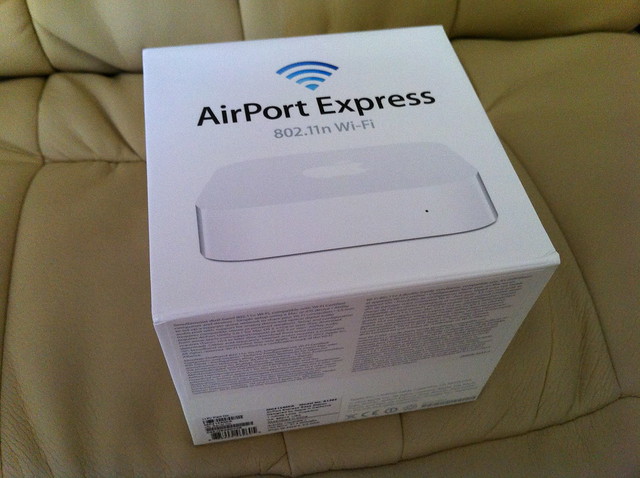
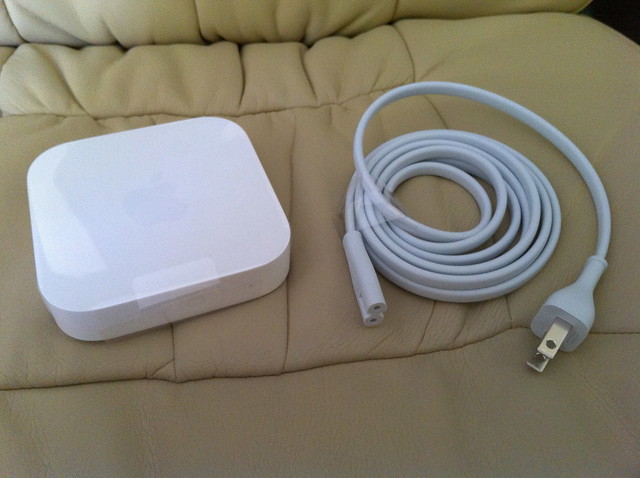
嘿!
都快把機器拆了居然也看不到任何有關 MAC Address 的敘述
好吧
根據經驗
這個東西只要進到 AirPort Utility 裡頭就會看到了
歡歡喜喜地開啟 AirPort Utility
卻連半個子兒都找不到
這下有趣了
這鬼號碼是要去哪裡找啊?
來請教一下咕狗大神和蘋果官方的 Knowledge Database
果然沒有人知道在哪裡
更神的是
居然沒有人回答是要去哪找的咧
難道是全世界只有我需要找 AirPort Base Station 的 MAC 位址嗎?!
最後實在是忍不住
播了通電話到美國的蘋果客服去
老樣子
先來個托福考試吧!
第一關:訓練英文聽力
第二關:測試英文發音標準度
兩關都通過之後
就會找個真人來跟我面試
(然後我第一題就答錯了啊靠 XDDD)
深呼吸~ 吐氣~
『救命!我要找 AirPort Express 的 MAC 位址啊啊啊!!!』
『喔~ 窩呵呵呵呵~~~』
看來是常常被問這個問題的樣子啊你?
首先
親切的帥哥幫我把這隻傢伙註冊到我的 Apple ID 底下
接著
請我輕輕地打開 AirPort Utility
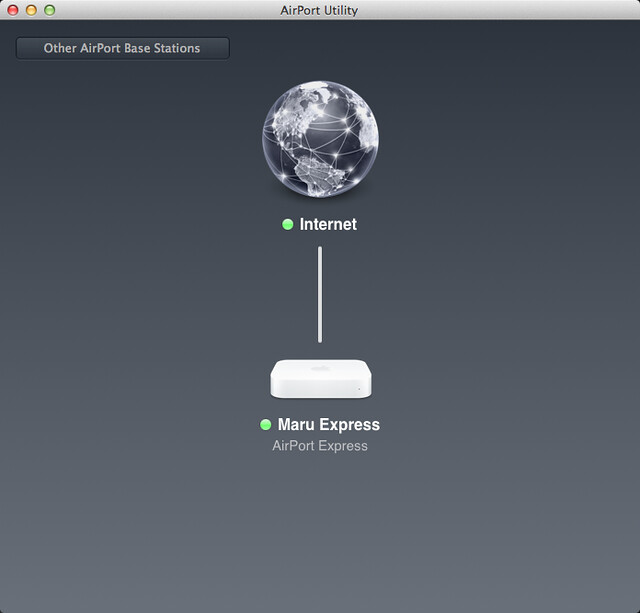
是的
再來點一下那隻 AirPort Base Station 之後
就會在右邊出現設定對話框
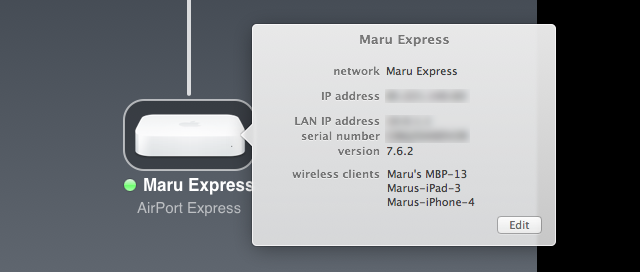
接著
就是這個摩門特
什麼鬼都不要去按
對話框裡的第一行寫的就是那隻 AirPort Base Station 的名字
這個時候
只要把游標輕輕地移到那名字上頭......
噹噹噹黨~

哇哩咧
捷克!這真是太神奇了~
當場馬上跳出另一個框框
裡頭清清楚楚寫著我尋尋覓覓的那三組 MAC 位址
啊這種東西是有必要做成復活節彩蛋的形式嗎?????(踹)
2012/09/21
找出 AirPort Base Station 的 MAC 位址

2012/07/08
在 Quick Look 裡選擇文件內容
啊這東東為什麼不預設開啟的啊?
小鵝認為 OS X 裡頭最貼心的功能之一
就是超好用的 Quick Look
按個空白鍵
就可以馬上看到文件的內容
雖然實際顯示出來的狀況
會根據檔案種類內容還是有可能不完美
但是在效率上還是比起把一個一個檔案打開快很多
問題來了
很多時候小鵝用 Quick Look 看檔案
為的是抓檔案裡的某部分資料
這個時候
又要再把檔案完整打開才行
那剛剛 Quick Look 的時間又浪費掉了啊靠北邊比較冷!
本日的小鵝秘技
就是要打開在 Quick Look 視窗裡頭直接選取內容的封印~
首先
打開 終端機(Terminal)
輸入
defaults write com.apple.finder QLEnableTextSelection -bool TRUE; killall Finder
按 enter
搞 定 收 工
這樣一來就可以在 Quick Look 視窗裡選擇某段文字或圖片
再按 Command-C 拷貝囉!
如果哪天想不開又不想選了(有這種事嗎?)
那就改輸入
defaults delete com.apple.finder QLEnableTextSelection; killall Finder
按 enter
嘿! 搞 定 再 收 工 ~ ~ ~
=== === === === 【 補 充 】 === === === ===
請點這邊前往淫浪本爺的 Quick Look 快速功能鍵補遺!
2012/07/07
10.7 Lion 裡頭的 資源庫(Library)檔案夾
神龍!出來吧~~~
是的
如果常常亂搞 OS X 的人
會發現蘋果在 10.7 Lion 裡頭
『很貼心地』把資源庫檔案夾給藏了起來
免得有人不小心動到它然後就挫賽!
當然
你還是可以從 Finder 的 前往(Go)項目當中切進資源庫裡
但是
對於常常要亂搞的人來說
還是給它麻煩了點
因此
最直接的方法
還是拿出龍珠請神龍讓它復活吧!

首先
打開 終端機(Terminal)
輸入
chflags nohidden ~/Library/; killall Finder
按 enter
搞 定 收 工
如果哪天想不開又想把 資源庫 給藏起來
那就改輸入
chflags hidden ~/Library/; killall Finder
搞 定 又 收 工 ~ ~ ~

iPhoto 資料庫 null 問題無法開啟的解法
越來越難搞 XDD
小鵝最近三不五時會遇到 iPhoto Library 無法開啟的問題
究竟是在另一部電腦重灌之後發生的?
還是在 Library 升級到 iPhoto / Aperture 共用之後才發生?
我也不是很確定
反正以前兩部電腦共用一個 Library 都沒事
最近就三不五時發生開啟之後顯示這樣的訊息:
The library “XXXXXXXXX” is open in (null).
To open this library in iPhoto you must quit (null).
後來好不容易在網路上找到一個還不錯的解法
在那個 Library 上頭按滑鼠右鍵
選擇 Show Package Contents
然後找到 iPhotoLock.data 這個檔案
把它毫不留情地砍了!
接著
再進到 Database/apdb/ 檔案夾裡
找到 lockfile.pid 這個檔案
同樣毫不留情地把它也砍了!
搞 定 收 工
2012/04/01
4Plurk for iPhone v1.1.2 使用說明
好好用喔喔喔~~~
在 FB 那股邪魔歪道的充斥之下
江湖上人稱噗浪的 Plurk 照樣活得好好的(是嗎?)
反正
在大家開心臉書的同時
還是有一群笨蛋對噗浪不棄不離
甚至還有人忠心耿耿地(吐舌頭 搖尾巴)寫了新的 iOS client
是的
這就是今天小鵝要介紹的 4Plurk for iPhone
話說
在 iTunes Store 裡頭
噗浪的 iOS client 軟體不多但也不算少
啊這 4Plurk 到底有啥厲害的咧?
首先
光是這東東的 logo
就可愛到讓小鵝整個失禁瘋~(喂!)

再來
它的使用者介面
是目前所有 client 程式裡頭最精美的一個
沒錯
小鵝跟 台中蘋果噗浪圈 人稱 淫浪本爺 的 appleseed 一樣
是個視覺系的傢伙
價錢可以貴 東西可以鳥
但是畫面不能不漂亮!
最重要的是
在這個民生艱苦的油電雙漲的辛苦年代
因為這個程式基本上是作者 pct 前輩寫給自己用的
所以
他有兩大堅持:
(1) 先講究效果!
(2) 再研究不傷身體。
(五洲製藥 吳董表示遺憾......)
呃,講錯。是:
(1) 絕 對 不 收 錢!
(2) 保 證 沒 廣 告!
大家說說看
這是不是整個佛心來的蛤蛤蛤蛤蛤?
(鮮花 素果 三牲 六畜 趕快通通擺出來......)
好的
言歸正傳
之前跟 pct 抬槓的時候
他說因為沒有人寫使用說明
所以其實最新的 v1.1.2 版裡頭
還有很多不為人知的祕密功能
所以
小鵝以身試法地說(國文老師對不起):
交給我吧!那 pct 你戶頭的存款分我七成就好!(被拖走......)
首先
點開可愛的 4Plurk 胖嘟嘟肉骨頭魚

對!你沒看錯!
我還有噗樂金!而且我有乖乖在用!
你就會進到這個登入畫面

由於安全性考量
這 4Plurk 並不會儲存你的噗浪帳號密碼
而是直接對噗浪網站要求授權
這個時候
請兩腿開開大方地按下左邊綠油油的『是』

接著
在一陣抽搐之後
就會直接進到『我發表的訊息』頁面

我不知道為什麼 pct 預設的登入頁面是這個
而不是所有噗的列表
也許是跟他個人的使用習慣有關?
沒關係
不重要
反正這個時候按下左上角的深色一條一條的那塊

就會帶你進入分類列表裡頭
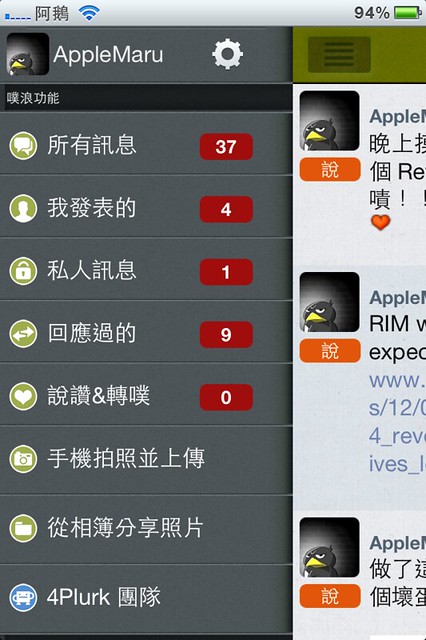
當然
基本的噗浪分類就在這邊囉!
接下來
就是噗浪功能的部份
在這個分類列表的任一分類上
隨便點一下
就會進入該分類裡頭
不過
如果你持續按著某個分類不放
就會冒出兩個小選項
『放大絕』:就是所謂的噗浪大絕招 - 全部標記為已讀
『消波塊』:就是更血腥凶殘的 - 全部消音(那你退出噗浪算了你!)

(這個長按的伎倆,在單則的噗裡頭也同樣可以叫出相關選單唷!)
再來
如前面所述
只要隨便點個分類
就會正常進到該分類裡頭
像這樣

可是
如果手殘一點
點在每個分類右邊的未讀數目上頭
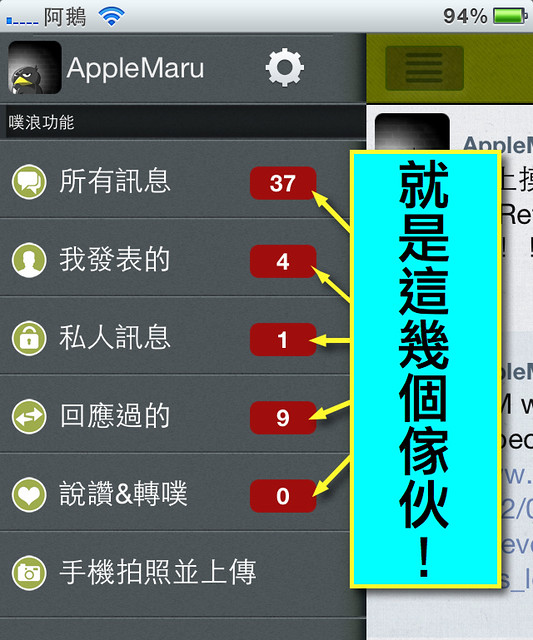
那麼 4Plurk 就會幫你把該分類裡頭的未讀噗都過濾出來

由於 pct 還沒有把這個過濾功能做得比較像按鈕
所以基本上
以它不為人知的程度來說
都快要變成復活節彩蛋等級的隱藏功能了 XD
再來
在分類列表的中央上方有顆齒輪
點下去之後
可以取消噗浪對 4Plurk 的授權
這樣下次就要再重新登入授權了

接著
進到各個分類裡頭
右上角就會有『發表』或『回噗』的功能可以按
在發噗畫面的右邊
有三個圓圈圈
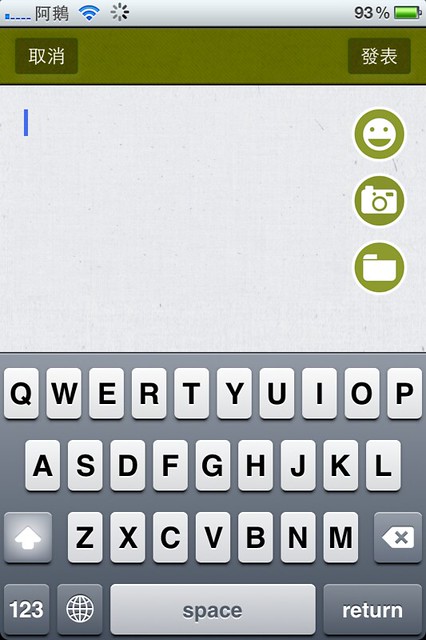
第一個是 表情符號
第二是個 用相機照相發噗
第三個是 從相簿裡頭選照片來發噗
其中
表情符號的部份
除了噗浪原本內建的
還有一狗票不三不四的
甚至連那很不慷慨的六十個自定表情都有!
雖然不會恣意蠕動
但是至少都有得用喔~

好啦!
目前最新的 4Plurk v1.1.2 版功能大概如上
要是還有什麼小鵝目前沒發現的
之後會再繼續補上
=============================
【附記】
小鵝這陣子 4Plurk 越用越喜歡
所以也稍微問了一下 pct 有沒有寫 iPad 版本的意願?
特別是給最新的 Retina Display 版本用
佛光普照的 pct 說
如果有一定的支持群眾
他很願意寫 iPad 版
可是
因為這是一個免費軟體
他還是得先把肚子顧好免得餓死
由於 iPad 版的使用者介面必須再度加強
整個畫面的運用程度也會與 iPhone 版本不同
當然程式撰寫時所耗費的心力也會更高
所以小鵝提議
也許可以將 iPhone 版本繼續維持免費
但是
將 iPad 版酌收費用
以回饋 pct 的銀行戶頭
目前
小鵝的噗友們反應非常正面
大家很願意見到 iPad 版本的出現
也都願意付錢購買該版本表示支持
如果來幫 4Plurk 蓋個廟的話
香火應該會滿鼎盛的就是 XDDD
2011/10/01
Parallels Desktop 發生重複 MAC 位址的解決方式
簡單方便又快速。
最近小鵝諮詢中心接到這個案件:
打開 Parallels Desktop 的虛擬機時
會出現像下面這樣的警告訊息
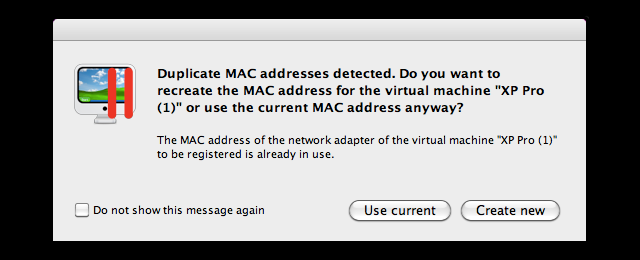
每開一次就警告一次
虛擬機名稱後頭就會多個 (1)
到最後就變成好炫的 (1)(1)(1)(1)(1)(1)(1)......
經過小鵝明查暗訪之後
發現這算是 Parallels Desktop 的某個小臭蟲
在官方討論區裡頭
有幾位使用者提供了以下的解法
首先
開啟 Parallels Desktop 程式
注意!不是開啟虛擬機,而是 Parallels 本身!
而之前如果虛擬機有開啟或是在 suspend 狀態
也請先把它完整關閉!
接下來
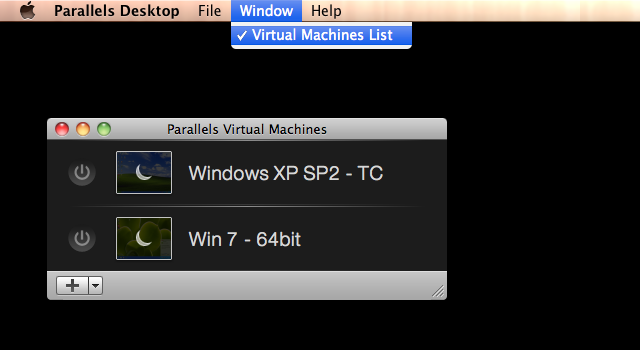
從 menu bar 上頭點選 "Window"
在拉出來的選單內選擇 "Virtual Machine List"
就會在畫面上看到所有虛擬機的列表
接著
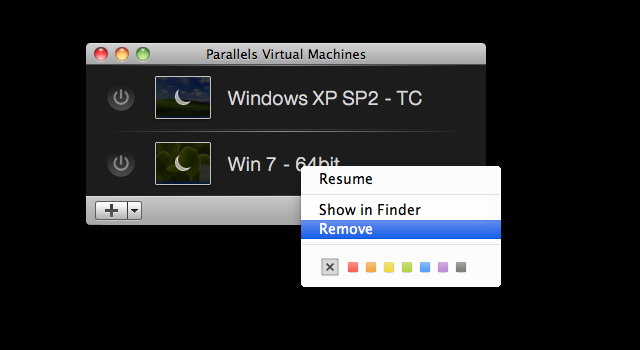
在列表裡頭那個發生問題的虛擬機上頭按滑鼠右鍵
從表單裡頭點選 "Remove"
此時
會跳出警告畫面
就在這個摩門特
讓小鵝拜託你一下
千千萬萬絕絕對對要記得選那個 "Keep Files"
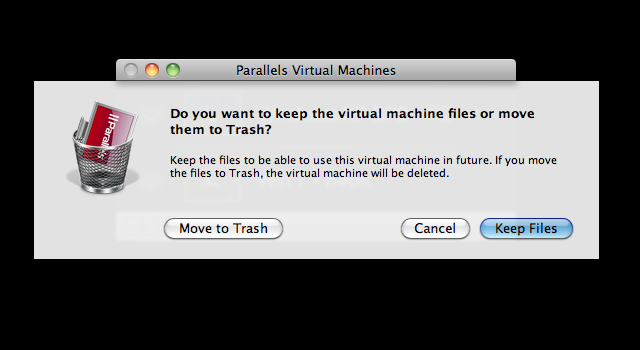
選下去之後
那個虛擬機就會從列表裡頭不見
接下來
去找到那部虛擬機的原檔
(每個人安裝時設定的位置都不同,找不找得到要看個人造化......)
點兩下打開虛擬機
就會自動再加回列表裡頭
根據網路上的回報
以及小鵝的親自測試
發現這個方法可以有效解決 Duplicate MAC addresses 的問題
不過
也是有幾個人說沒效的就是
假如照著做過了
還是沒效
那麼請寫信跟 Parallels 的技術部門討論研究
或是
請個法師來幫 Mac 作作法、收收驚、噴雄黃酒、撒黑狗血
搞不好就會恢復正常了
(被踹飛~)
2010/12/20
iPhone 軔體升級時遇到 Error 1013 的解法!
嚇到褲底一大包......
小鵝今天心情好
又看到 Comex 打包票在聖誕節前發佈 4.2.1 版的完整越獄軟體
所以
天真地打開 iTunes
爛漫地接上 iPhone
純真地下載 4.2.1
無瑕地按下 Upgrade
泡個茶
哼著小調
踏著小碎步
撒著粉紅花瓣
回到俺的唉鳳旁
台中比高雄還要靠北!
枕頭放在椅子後面靠腰!
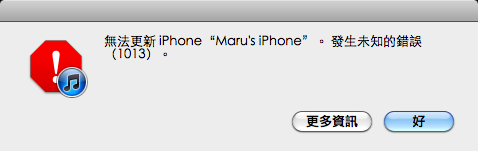
畫面上直接送我一個好大的 error 1013 咧!!!!!
深呼吸
慢慢吐出來
身為『沒越獄會死的重症患者』
刷軔體刷爛掉這種事就跟吃飯睡覺一樣沒什麼大不了的
重來一次就好
再刷
哇哩咧!
還是一樣 error 1013 是怎樣?
這下
小鵝開始緊張了
連刷三次
全部都送我 error 1013
這下子真的好笑了
軍中有句俗話說得好:
『菜沒有錯,但是菜就是該死!』
玩唉鳳玩這麼多年了
小鵝我居然還會犯這種趕著出門前十分鐘刷軔體升級的菜事
刷軔體這檔子事
絕對要先翻黃曆、問老師、沐浴淨身、三牲素果萬事具備之後
才來慢慢做的
現在好笑了
要是真的給我刷不過去
不就要過著沒有唉鳳的日子
那還不如搭飛機到尼泊爾爬到聖母峰頂上去
大喊:『心誠則靈』
接著縱身跳下去?
(話說,玉嬌龍她到底是落地了沒啊?)
深呼吸
慢慢吐出來
小鵝這部唉鳳霍
打從到手開通以來
沒有升級過
都保持在 4.0.1 (8A306) 沒有升級
也從來沒有越獄過
居然會在這個節骨眼上發生 error 1013 的慘劇!
請示一下咕狗大神
是的
原來小鵝我並不孤單
這個 error 1013 簡直是災情慘重
全世界到處都在發生
主要是 iPhone 4 升級 4.2 或 4.2.1 的時候
大家都是 error 1013
不管試他個幾萬次都一樣過不去
目前有兩個說法:
(1) 如果之前用過 Tiny Umbrella 備份 SHSH 就會發生
(2) 這是 iTunes 本身的 bug 還沒解決
無論是哪一個
蘋果官方的討論區上
已經有人提出手動解法
目前解救了無數的蒼生
有遇到這個狀況的人
就跟著小鵝一起這樣做吧~
(1)
先把 iTunes 關掉
到『應用程式』裡頭的『工具程式』裡頭
開啟 Terminal 終端機
(2)
輸入 sudo nano /etc/hosts 按下 enter
(3)
輸入你的管理者密碼之後按 enter
(4)
這個時候,畫面上會出現一堆鬼畫符
按鍵盤向下鍵找到有 gs.apple.com 那行
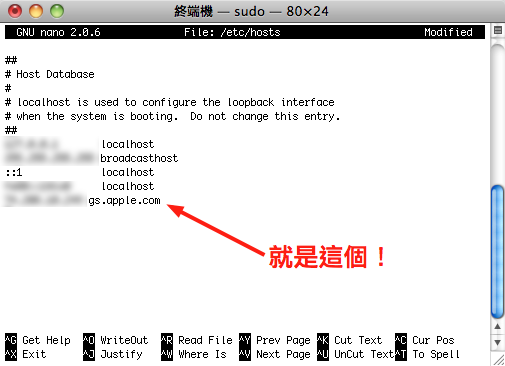
(5)
把 gs.apple.com 的前方加上 #
變成 #gs.apple.com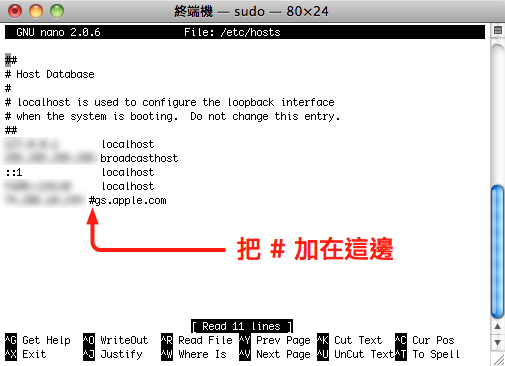
(6)
按 Ctrl + O 儲存變更
(7)
按 Ctrl + X 離開編輯器
(8)
把 Terminal 終端機關掉
做完上列的事之後
再開啟 iTunes 做更新或回復的動作
現在應該就會順得跟嬰兒屁股那樣咕溜咕溜得囉!
這招對付小鵝的唉鳳一次見效
試試看吧~
2010/12/05
Mac 初學者使用指引
好的開始是成功的一半!
最近
越來越多親朋好友換跑道改用 Mac 了
數量多到我都替史老大感到高興
不過
對於初學者來說
還是需要點時間來擺脫 Windows 的窠臼
小鵝在這裡誠心介紹幾個參考網站與書籍
希望大家都可以漸入佳境
開開心心地當個 Mac 使用者 :)
首先
蘋果官方就提供了兩個很不錯的入門網頁:
Switch 101 轉用蘋果基本概念(中文)
Switch 101 轉用蘋果基本概念(英文)
Mac 101 使用蘋果的入門知識(中文)
Mac 101 使用蘋果的入門知識(英文)
看完官方的入門之後
絕對不能錯過糟糕界的第一把交椅
台中默契咖啡 藍波 洛基 李麥客 自由聚的
創意總監、執行製作、精神總召 兼 幕後黑手 ~ appleseed 本爺
所親自編排講授的:
【Mac 新手必修的 13 堂課】
這份教材裡頭精選了 Mac OS X 原廠內建的 13 套基本常用軟體
詳細解釋軟體的基本功能、設定以及進階技巧
古語有云
讀諸葛亮《出師表》而不墮淚者 其人必不忠
讀李密《陳情表》而不墮淚者 其人必不孝
讀韓愈《祭十二郎文》而不墮淚者 其人必不友
讀袁枚《祭妹文》不墮淚者 其人必不義
江湖上傳言
讀本爺《 Mac 新手必修的 13 堂課 》不墮淚者 其人必不舉
台灣蘋果圈霎時蔚為風潮
人手一盒面紙
坐在螢幕前讀到痛哭流涕
目前該課程的文字版暫時只整理了八篇
相信跟小鵝欠阿噗的滑鼠墊一樣
本爺很快就會將全部十三堂課補齊的!
您說是不是啊?本爺~~~
另外
在中文蘋果界也有好幾個用心經營的教學網站
小鵝強烈推薦這兩個:
ApplePlan 教學網頁
MacUknow 教學網頁
雖然
現在網路非常方便
但是
手邊能有本書當作參考也是非常不錯的
特別是很多只本書籍的編排方式
與網路資訊並不相同
很多時候有許多的閱讀優勢在
小鵝拿捶胸脯推薦以下兩本大作:
第一本是前面提到 MacUknow 網站的站長 Stanley 的著作
Mac 哪裡有問題?
這本書以 QA 的方式編排
很容易在目錄裡找到自己使用上的問題
然後再到相對的章節去看操作方法
算是小鵝最近的推薦必買
第二本是華文 Mac 圈精神指標 五樣大師 的作品
打開 Mac 新世界 2.0
這本書也是小鵝認為寫得非常棒的入門手冊
可惜的是
目前內容只有對應 OS X 10.5 版
現在出廠的 Mac 都是配備 10.6 版
雖然基本大原則相同
但是
某些小地方的差異還是會讓初學者困惑
小鵝會繼續努力地以淫威脅迫五樣大師趕快讓新書付梓的!(握拳)
有空把以上這些網頁與書籍當作參考用
遇到問題查一查
平時沒事翻一翻
很快的就能夠精通每天陪伴自己的 Mac 囉!
2009/12/12
最新版的 3Gs 配 3.1.2 韌體 JB 後卡在 Recovery Mode 的解法!
小鵝越獄工作室 讀者信箱
最近,
小鵝的朋友投訴越獄信箱:
說 blackra1n 黑雨下完之後,
唉鳳山雞屎就卡在 Recovery Mode 裡頭都不會動!
這樣的狀況,
發生在 iPod touch 2G、iPod touch 3G 與近期版本的 iPhone 3Gs 上頭。
其實,
這些機種已經完成越獄動作。
但是目前的越獄方法裡頭用的是所謂的 "tethered jailbreak"。
也就是說,
『每次』做完 Reboot 的動作,
機器就會停留在 Recovery Mode。
所以,
其實第一次下黑雨之後看到的 Recovery Mode 是已經完成 JB 了才會這樣!
機器雖然已經是 JB 的狀態,
但是這種 tethered jailbreak 必須再做一次 blackra1n 才會解開進入系統。
所以,
只要『每次』重開機之後,
都必須接上電腦做一次『沒有開啟 iTunes』狀態下的 balckra1n,
也就是當 iTunes 認到一隻需要回覆的 iPhone 或 iPod 時,
就選擇取消、關掉 iTunes、打開 blackra1n 重跑一次。
你就會發現 iPhone 在出現 GeoHot 的帥哥臉之後就成功開機了。
這是目前這個版本的唯一解決方法。
這類的機子如果真的要玩 JB,
那就必須保證重開機時手邊有一部有 blackra1n 的電腦,
不然就會完全卡在 recovery mode 裡頭。
假如不能忍受這種狀況。
那只好回復原廠韌體,繼續漫長等待吧!
這山雞屎不好玩啊!
而且蘋果最近一直在招聘唉鳳的破解對策工程師,
似乎有意更深入封鎖 JB,
往後的越獄路會越來越難走。
2009/10/18
PwnageTool 3.1.4 遇到 iPhone OS 3.1.2 的問題解決方法
真是一整個天降甘霖啊~~~
這個方法適用於符合以下狀況的重度越獄者:
(1) blackra1n 卡住
(2) PwnageTool 3.1.4 做出來的 .ipsw 檔刷不進去(error 1604)
上述兩個條件都成立的時候
就表示你卡到陰了
把唉鳳拿去廟裡拜個拜請住持幫你越獄看看......
基本上
先討論問題 (2)
這個 error 1604 刷不進去的狀況
應該是 PwangeTool 3.1.4 的臭蟲
所以做出來的 .ipsw 檔怎麼塞也塞不進去
不是只有發生在帶賽小鵝身上
網路上頭目前哀鴻遍野
要咩
就直接回頭用只花兩秒鐘越獄什麼都不幹的 blackra1n
要不
就乖乖等 Dev Team 找出癥結出新版的 PwangeTool
這段時間繼續用原版韌體
再狠一點
找一台 Windows 主機
用網路上流傳的方法配合 QuickPwn 強制降回 3.0.1 去
這樣應該就可以好好刷
越獄的強烈慾望
是可以逼生命找到出路的
有人很開心地發現
只要先用 blackra1n 去越獄成功
再進到 iTunes 裡頭就可以順利刷回自己做的 .ipsw 韌體!!!
所以
究竟發生了什麼鬼事
目前還沒有任何人提出個解釋
好啦
現在回頭討論問題 (1)
也就是 blackra1n 卡住的狀況
是咩
我連黑雨都不能黑
那還刷什麼自製韌體?
小鵝自己試了整晚的結果
居然是:
把唉鳳山雞從 MB Pro 抓到 MB Air 上頭去
滑順得跟嬰兒屁股一樣咕啾咕啾的~~~~~~
然後
再隨便找一部有 iTunes 9.0.1 的機器
開心地把韌體刷進去
喔耶!
這個故事告訴我們
身邊不可以只有一隻 Mac
就算自己形單影隻
也要住在厝邊隔壁用 Mac 的人很多的社區
這樣子
才不會半夜抱著沒有越獄的唉鳳含淚咬棉被入睡
噗疵~