好的開始是成功的一半!
最近
越來越多親朋好友換跑道改用 Mac 了
數量多到我都替史老大感到高興
不過
對於初學者來說
還是需要點時間來擺脫 Windows 的窠臼
小鵝在這裡誠心介紹幾個參考網站與書籍
希望大家都可以漸入佳境
開開心心地當個 Mac 使用者 :)
首先
蘋果官方就提供了兩個很不錯的入門網頁:
Switch 101 轉用蘋果基本概念(中文)
Switch 101 轉用蘋果基本概念(英文)
Mac 101 使用蘋果的入門知識(中文)
Mac 101 使用蘋果的入門知識(英文)
看完官方的入門之後
絕對不能錯過糟糕界的第一把交椅
台中默契咖啡 藍波 洛基 李麥客 自由聚的
創意總監、執行製作、精神總召 兼 幕後黑手 ~ appleseed 本爺
所親自編排講授的:
【Mac 新手必修的 13 堂課】
這份教材裡頭精選了 Mac OS X 原廠內建的 13 套基本常用軟體
詳細解釋軟體的基本功能、設定以及進階技巧
古語有云
讀諸葛亮《出師表》而不墮淚者 其人必不忠
讀李密《陳情表》而不墮淚者 其人必不孝
讀韓愈《祭十二郎文》而不墮淚者 其人必不友
讀袁枚《祭妹文》不墮淚者 其人必不義
江湖上傳言
讀本爺《 Mac 新手必修的 13 堂課 》不墮淚者 其人必不舉
台灣蘋果圈霎時蔚為風潮
人手一盒面紙
坐在螢幕前讀到痛哭流涕
目前該課程的文字版暫時只整理了八篇
相信跟小鵝欠阿噗的滑鼠墊一樣
本爺很快就會將全部十三堂課補齊的!
您說是不是啊?本爺~~~
另外
在中文蘋果界也有好幾個用心經營的教學網站
小鵝強烈推薦這兩個:
ApplePlan 教學網頁
MacUknow 教學網頁
雖然
現在網路非常方便
但是
手邊能有本書當作參考也是非常不錯的
特別是很多只本書籍的編排方式
與網路資訊並不相同
很多時候有許多的閱讀優勢在
小鵝拿捶胸脯推薦以下兩本大作:
第一本是前面提到 MacUknow 網站的站長 Stanley 的著作
Mac 哪裡有問題?
這本書以 QA 的方式編排
很容易在目錄裡找到自己使用上的問題
然後再到相對的章節去看操作方法
算是小鵝最近的推薦必買
第二本是華文 Mac 圈精神指標 五樣大師 的作品
打開 Mac 新世界 2.0
這本書也是小鵝認為寫得非常棒的入門手冊
可惜的是
目前內容只有對應 OS X 10.5 版
現在出廠的 Mac 都是配備 10.6 版
雖然基本大原則相同
但是
某些小地方的差異還是會讓初學者困惑
小鵝會繼續努力地以淫威脅迫五樣大師趕快讓新書付梓的!(握拳)
有空把以上這些網頁與書籍當作參考用
遇到問題查一查
平時沒事翻一翻
很快的就能夠精通每天陪伴自己的 Mac 囉!
2010/12/05
Mac 初學者使用指引

2010/11/24
陰魂不散的 Windows
是的 再怎麼不愛還是偶爾得屈服啊......
史老大這幾年非常努力地讓大家認識蘋果
越來越多的 Windows 使用者
在摸了 iPod/iPhone/iPad 之後
也在新年到新年好換新機換新帽的時候
勇敢決定投入 Mac OS X 的懷抱
然而
全世界市佔率九十幾趴的 Windows 也不是省油的燈
很多軟體真的是只有 Windows 裡頭才有
再加上
台灣有很多公家機關、銀行的網頁
都需要用到 ActiveX 控制項之類的 IE only 環境
以上原因
導致許多使用者就算買了 Mac
還是對 Windows 難以割捨
小鵝最近常常聽到新的 Mac 使用者們在四處查訪
有關於在 Mac OS X 裡頭安裝雙系統的方式
老是在那邊東一句西一句的
不如自己來寫一篇吧!
阿噗 曰:『有這麼閒的話,還不快去畫我的滑鼠墊?』

首先
小鵝解釋一下
蘋果的 Mac 主要分成兩個系列
一是 2006 年之前的 IBM PowerPC (PPC) CPU 架構
二是 2006 前之後慢慢轉用的 intel CPU 架構
由於兩款硬體完全不同
所以
從 OS X 本身
到所有的應用程式都必須根據不同的硬體架構撰寫才行
因此
想要在 OS X 裡頭裝個 Windows 來使用
也同樣必須根據不同的硬體來選擇不同的方式才行
首先
來講一下 PPC 架構
所謂的 iMac G4/iMac G5/iBook/PowerBook
都是使用 PowerPC 的 CPU
同時
這些機種所使用的 Mac OS
也只能到 OS X 10.5 Leopard 為止
因為
從 OS X 10.6 Snow Leopard 開始
蘋果就已經完全擺脫 PPC 架構
專心撰寫 intel 核心的作業系統
在這些機器裡頭
想要弄個 Windows 來使用
必須經由所謂模擬器的方式來安裝
也就是說
在 OS X 裡頭安裝一個軟體
這個軟體會利用現有的硬體設備
去模擬出一個『假的』環境
讓 Windows 誤以為這是一部相容架構的電腦
因此
就可以在上頭安裝、使用
然而
這個模擬的動作
並沒有想像中的單純
因此
執行的效能與使用者介面的便利度
都會相對地受到很大限制
在 PPC 的環境裡頭
主要有兩個選擇
PearPC

這是一個開放程式原始碼的免費軟體
當年有著為數不少的使用者
但是
整個模擬環境僅是堪用的等級
Virtual PC for Mac
這是一個非常老牌的模擬器軟體
在當年 PPC 的架構之下
幾乎是唯一的不敗選擇
後期
整個原開發公司被 Microsoft 買下來
然後
在最一個版本 7.0.3 之後
壞死了的 Microsoft 直接宣佈放棄該計畫
然後就把這 Virtual PC for Mac 給始亂終棄了
不過
其實當年 Microsoft 併購該公司的原因
主要是為了發展給他們自家作業系統用的 Windows Virtual PC
也就是讓使用者們在 Windows 裡頭裝其他版本的 Windows 用
而該產品線至今仍在經營中
在 2006 年 1 月
史老大宣佈
蘋果的 Mac 主機正式轉用 intel 架構
這個心懷鬼胎多年的計畫
(打從 10.0 開始,蘋果內部就一直都有 for intel 版本!)
正式公佈之後
讓模擬器的市場產生另一番的氣象
以往
軟體必須欺騙 Windows 說:『這是一部 intel 架構的電腦。』
但是
其實卻沒有辦法實際利用到硬體的效能
所以
在 PPC 年代的模擬器
用起來都非常地遲緩
但是
當 Mac 主機全面改用 intel CPU 之後
Windows 就可以更直接地運用所有硬體的效能
當然
想要安裝 Windows 的方法也多了很窩
首先
直接把 Mac 主機當作 Windows 的電腦用
Boot Camp
這個由蘋果官方提供軟體是個很直接了當的方式
也就是讓你直接硬碟裡頭切一塊空間
這個空間格式化成 Windows 支援的格式
然後
直接把 Windows 裝在那邊
需要使用的時候
重新開機
並同時按著 option 鍵不放
畫面上就會出現 Windows / Mac OS X 的選項
只要點選你想要的作業系統就可以了
這個方法的優勢是
免錢咧
因為 Boot Camp 直接附在 OS X 裡頭
想要用的時候
直接叫出還執行就可以
而且
基本上
這就是真真確確的 Windows PC 電腦
安裝的 Windows 是 100% 完整使用硬體的效能
因此
如果有重負荷的工作
像是影像編輯、影音編輯、3D 遊戲...... 等等
都可以在這樣的方式之下得到更好的效能
然而
缺點是
想要使用 Windows 的時候
就得先關掉 Mac OS 重新開機
總是得切來切去的頗麻煩
另外
使用者必須預先把硬碟切出一塊空間
格式化成特定的格式(像 FAT32/NTFS 等 )
這個空間就得一直佔在那邊
因此
除非有特殊的強烈需求
否則
小鵝並不是那麼建議用這樣的方式安裝 Windows
再來
同樣是經由模擬器的安裝方式
如同前面 PearPC 與 Virtual PC 的方法
在 OS X 裡頭安裝一個模擬器軟體
讓 Windows 認為這是一部電腦
不同之處在於
由於 Mac 已經是 intel 架構
所以
模擬器可以由硬體的部份榨取更多的效能出來給 Windows 使用
再加上現在的 intel 硬體速度很快
因此
現在的模擬器效能其實非常好
雖然無法跟 Boot Camp 那樣的完整運用相當
但是
基本的操作、簡單的中低負荷工作
甚至執行 3D 運算的軟體
都有非常非常不錯的表現
重點是
完全不用離開 Mac OS X 的環境
隨時可以把 Windows 叫出來用
甚至想要安裝多個版本的 Windows 同時開啟都不是問題
另外
現在的模擬器
也不單只能安裝 Windows 而已
包括 MS-DOS、Linux、OS/2、Solaris、Chrome OS
甚至想要再裝一個 OS X / OS X Server 都沒問題
使用者可以把檔案任意在模擬器與 OS X 之間拷貝
彼此也可以存取對方的檔案架構
如果覺得總是要開一個視窗的 Windows 在那邊很麻煩
現在模擬器都可以做到
隱藏 Windows 桌面與工具列
直接把軟體的視窗開在 OS X 裡頭
看起來就像是在 OS X 裡面直接執行 Windows 軟體那樣
甚至
在 OS X 可以直接看到開始功能表
就直接把 Windows 的軟體叫出來用
而省去每次要先去開 Windows 模擬器
再去叫出軟體的動作
這類軟體有三個選擇:
首先來個免費的
VirtualBox

這是一個不用錢的模擬器
對於效能與使用者介面要求不高的人來說
這 VirtualBox 是很單純的選擇
另外
是兩個很不錯的付費軟體
VMware Fusion
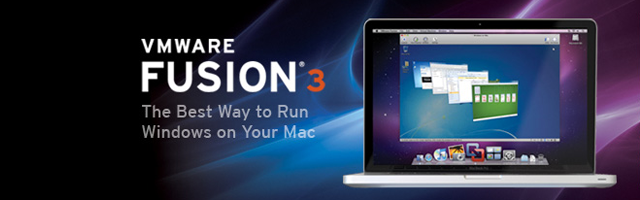
以及
Parallels Desktop

這兩個軟體向來就是宿敵
他們總是像選舉候選人一樣不停地拿對方的弱點出來打
當然
各自有也都有其優缺點
小鵝過去一直是 Fusion 的愛好者
畢竟他的介面使用上乾淨簡潔很多
今年
兩大陣營都推出他們的最新版本
Fusion 3 跟 Parallels 6
兩家公司都有提供 30 天的免費試用期
可以先去下再來玩玩看
小鵝在試用之後
發現在這次的大改款之後
Parallels 向來最被小鵝詬病的使用者介面部份
已經修正得非常不錯
而且
更接近 OS X 的操作概念
同時
Parallels 6 無論是效能以及週邊支援度上
都遠遠地超過 Fusion 3 的表現
而且
小鵝之前在測試 Fusion 3 時
遇到不少問題
相比之下
還是決定棄 Fusion 投 Parallels 囉
目前
兩家公司都在特價對打
VMware Fusion 3 原價 79.99 美金
在 rebate 之後
只要 49.99 美金
(到 2010/12/31 為止)
但是官網上頭沒有台灣的選項
因此
在台灣要用這個價格購買
不知道得用什麼技巧才有辦法
另一邊
Parallels Desktop 6 原價也是 79.99 美金
而且在官網就可以直接以特價 69.99 美金購買
或是直接換算約 2408.07 台幣計價
(到 2010/11/29 為止!)
並沒有 rebate 的問題
另外
如果有學生身份
只要 39.99 美金
按這邊前往學生價專屬網頁
(藏得實在是有夠好,小鵝找很久才找到 XD)
但是
購買的時候非常複雜
首先
要先註冊帳號
再來寄送有效的學生證明去驗證
通過之後就帳號身份就會變成學生帳號
接著
才可以購買學生價
但是
網頁限制這個學生價又只限北美學生
所以在購買的時候要有很多的技巧才行
而且
每個學生戶頭只能買一套!
在 Mac 上頭使用 Windows 的方法非常多
就評估看哪個最適合自己用囉~ :D
2008/07/24
VMWare Fusion 的生存之道~
把 XP 的強大帶進 Mac OS 裡!
Mac OS X 裡頭
總是有對應 Windows 的應用程式
唯獨微軟自己寫的東西
就給他硬是鳥了不少
不過
自從蘋果改用 intel 架構之後
裝個 Windows 在 Mac 主機上非常輕鬆
效能也好到一個不行
很多事情就變得簡單多了
基本上
除非要把 Windows 當成主要作業系統
或是非得把 Windows 的效能全部逼出來
小鵝實在是不建議浪費硬碟空間去切一塊固定給 Windows 用
像 Parallels 或 VMware Fusion
都是非常好的模擬主機選擇
特別在近期
Parallels 有了 Coherence 模式
Fusion 有了 Unity 模式
想要用 Windows 的軟體
就不必再特別開個視窗切進切出的
直接就可以在 Mac OS X 裡偽裝出 Windows 版的程式
為什麼說是『偽裝』咧
因為
還是得實際裝個 Windows
而且那個 Windows 還是得啟動
只是
應用程式可以直接開在 OS X 的桌面上
省去了很多麻煩
在兩套軟體裡
小鵝自己是 VMware Fusion 的愛用者
沒什麼特別理由
單純就是用起來感覺不錯
而且
我很不愛像 Coherence 那樣在 OS X 裡看到 Windows 的工具列
Unity 模式簡單又乾淨地全部整合 dock 上頭就好了咩
使用者介面的協調度也好很多
以小鵝自己的經驗
除非特殊需求
不然那個 Windows 我只拿來跑三套軟體
第一是 MS Office
畢竟 Office 的檔案
特別是 Word 的 .doc 檔
只要版本不同
開起來就很容易發現格式亂掉
或是少了什麼東西
所以裝個 Windows 版的 Office 救急會比較好
第二是 Windows Live Messenger
目前
這個俗稱 MSN 的東西
偉大的 Windows 版本已經出到 8.1 版
什麼恐怖的功能都有
特別是離線訊息跟手寫訊息
是 Mac 版本裡頭沒有的
有的時候包括 Adium X 這個號稱 Mac 裡最強大的 MSN 軟體
用起來還是會有些許限制
不如直接裝個 Windows 版本
簡單快速又不囉唆咩
最後一個是 Internet Explorer
這個史上最肥大又最不靈活的網路瀏覽器
雖然缺點多多
但是因為市佔率
以及專屬的詭異語法
所以
就算在 OS X 裡裝了 Safari、Firefox、Opera 三套瀏覽器
偶而還是會遇到一兩個非叫出 IE 不行的網站
所以
這個恐怖的傢伙還是得在旁邊待命
有些朋友問過小鵝
每次開機之後
就要先去把 VMware Fusion 開起來
然後切成 Unity 模式
之後再點選要開的應用程式
整個過程實在是有點龜毛
是不是有更快速的方法
是的
辦法是人想出來的
首先
把 VMware Fusion 裡的 Windows 開起來
把想要拉出來的應用程式都打開
切換成 Unity 模式
就會發現這些視窗都跑到 OS X 的桌面上
而且 Dock 上頭都會有這些程式的圖示
在 Dock 裡隨便找一個
按右鍵叫出功能表
選『顯示於 Finder』
這個時候就會發現
所有剛剛開的應用程式都會出現在 Finder 裡的某一個檔案夾裡
這個時候
別去動到這些項目
只要把每一個都做個替身
然後看自己喜歡
把這些替身拉到想要放的位置去就好
以後想要開啟這謝應用程式的時候
點一下他的替身
就會自動打開 Fusion
並且進入 Unity 模式
非常方便
不過
Windows 的圖示拉進 OS X 裡頭實在有夠醜的
可以回到剛剛 Finder 的那個位置
把每個應用程式的圖示換成 Mac 版的
這樣會漂亮許多的咧~
2008/07/23
把 IE Favorites 跟 Thunderbird 塞進 Mac 裡!
跨行轉帳免收手續費......
小鵝的年度全省走透透
免費電腦更新維修旅程又到了
好不容易把 MacBook Air 裝好
接下來最重要的就是資料轉移
一般資料簡單
反正就傳輸線插好
拉過來呀
拉過去啊
就輕輕鬆鬆解決了
比較麻煩的是
瀏覽器書籤跟郵件的部份
這次要做的有:
1) 把 IE 的我的最愛,轉給 Safari 的書籤用。
2) 把 Win 版 Thunderbird 的信件與設定,轉到 Mac 版去。
=== === === === === === === === === === === === === === ===
首先
來做把『我的最愛』變成『書籤』的部份
網路上看很多人在問這個問題
而提供的方法千奇百怪
怪到一種令人髮指的地步
小鵝在這裡解釋一下
最簡便也最不容易有問題的方式:
打開 Windows 裡頭的 IE
然後在上排工具列『檔案(F)』的選單裡選擇『匯入和匯出(I)...』
這個時候 IE 就會開啟『匯入/匯出精靈』
請依照畫面上的指示
選擇『匯出我的最愛』
指定的時候直接指定『我的最愛』那個資料夾
最後
那個神燈精靈會把所有的最愛存成一個 bookmark.html 檔
接下來用『記事本』
打開剛剛那個 bookmark.html 檔案
什麼都別做
在儲存的時候
把編碼選成 UTF-8
這是要避免 Windows 的 BIG-5 編碼的繁體中文
放進 Mac 時會通通變成亂碼
然後
把這個 bookmark.html 拷到 Mac 裡頭去
接著打開 Safari
在上排工具列裡的『檔案』裡頭選『輸入書籤...』
再指定剛剛那個 bookmark.html 檔
Safari 就會把所有的書籤轉進去
最後
只要點書籤列最左邊那本書的符號
就會看到從我的最愛轉出來的東西
都放在左邊欄位最下面的匯入檔案夾裡
自己再決定看要拉去哪邊放就好啦~
=== === === === === === === === === === === === === === ===
接下來
是把 Thunderbird 的所有東西
從 Windows 弄到 Mac 去
小鵝研究了很久
發現還真少人有這樣的需求
特別是國內
幾乎沒人這樣用
後來好不容易挖到少少幾篇國外的文章
又被小鵝歸納出一個方法:
首先
在 Mac 裡頭裝好 Thunderbird
並且開起來照著畫面指示設定一個新的郵件帳號
基本上
就什麼都別管地亂打一堆鬼畫符
只要到最後一步成功建立一個帳號出來就好
然後
記得把 Thunderbird 完全退出!
接下來轉到 Windows 上頭
在 "C:\Documents and Settings\你的名字\Application Data\Thunderbird\Profiles" 底下
會找到一個『什麼亂七八糟鬼.default』的資料夾
把整個資料夾拷貝起來
再回到 Mac 裡頭去
在 "開機磁碟/使用者/你的使用者代號/Library/Thunderbird/Profiles" 底下
同樣會看到一個『什麼亂七八糟鬼.default』的資料夾
請把整個資料夾砍掉
然後
把剛剛從 Windows 拷過來那個鬼東西
拷到這個位置
也就是 /Profiles 底下
最後
去打開 Thunderbird
就會發現包括帳號內容、偏好設定、信件、分類...... 等等所有的東西
都跟 Windows 裡頭一模一樣啦~
2007/10/27
香草輸入法 0.8 正式版
the brand new OpenVanilla!
小鵝很喜歡免費的軟體
尤其是開放原始碼的各類軟體
基本上
要錢的除了共享軟體以外
大部分都是專職的程式設計師嘔心瀝血的作品
而免費軟體
通常都是非專職人員
利用自己閒暇時間
拼了老命寫出來的好東西
很多時候
這類軟體的品質與更新速度
並不見得那麼穩定
但是比起大型商業軟體
很多時候卻有更多貼新的好設計
小鵝今天要談到的
就是中文 Mac OS X 領域
非常令人讚賞的輸入法軟體 ~ OpenVanilla 香草輸入法
用電腦的人都知道
中文輸入法這鬼東西
只要是官方的版本
都爛到一個恐怖
關於這點
連咱們偉大的 OS X 也不例外 ( 噗疵~ )
無論是注音或漢音輸入
都跟微軟的注音輸入法或微軟新注音一樣
爛到一整個歪掉!
因此
在 Windows 平台下
有很大一部份的使用者
都是使用好棒的『自然輸入法』
但是到了 Mac OS X 裡
並沒有『自然輸入法』可用
不過別煩惱
這個『香草輸入法』
就是在 Mac OS X 裡頭
對等於『自然輸入法』的超棒中文輸入法軟體
而且還不用錢!!!
嚴格來說
香草輸入法比較不像是一個輸入法
他比較像是一個輸入法的整合介面模組
很玄是吧?
繞口令是吧?
小鵝的意思是說
香草輸入法像是一個把大部分中文輸入法整合在一起的超強介面
經由這東西
你可以根據自己的使用習慣
來調整輸入法使用的環境
還是聽不懂?
沒關係
因為小鵝也不知道自己在講什麼鬼
只要上 OpenVanilla 香草輸入法的官方網站
好好看一下解說
然後抓一個回來用
就會知道這東西有多厲害啦!
基本上
香草輸入法斷斷續續地在更新
前陣子也積極地在做全新鱉塔版的公開測試
終於
在 Leopard 上市的同時
香草輸入法的研發團隊
釋出了大改款的 0.8 版
這個正式版本分為三個不同使用環境的版本
OS X 10.4 - Tiger、OS X 10.5 - Leopard 跟 Windows
與之前 0.7 版最大的改變
除了整體穩定度與詞庫效能的大大提昇之外
還有整個安裝移除程式的完整化
更重要的是
整個使用者介面的更新
原本的香蕉圖示
已經不再是香蕉了!
而是朵嫩綠嫩綠的百合花 ( 耶?不是香草嗎?還是兩種長得都一樣?噗疵~)
另外
整個使用者介面與選字詞介面
也都煥然一新!
小鵝目前正在努力測試當中
喜歡 OpenVanilla 的記得去下載新版來用
沒用過的
也請去蕩一個回去試試看
感謝 lukhnos、zonble、b6s 等幾位開發團隊前輩的辛勤努力!
辛苦了!
2007/10/13
Step 2 ~ 進入 BBS 的世界
BB 怪!BB 怪!
是的
混過中等學校以上的
多少都知道 BBS 這個恐怖的鬼東西
在 blog 與網頁討論區尚未普及的年代
BBS 是多少人的生活重心所在
舉凡資訊分享、買賣、養小雞、聊天、交友、丟水球...... 等等
除了吃飯跟大小便以外
所有的東西大概都可以在 BBS 站上解決
極盛時期的時候
常常看到學生宿舍裡六個同寢室的
坐在自己的電腦前
在站上開聊天室抬槓...... Ou2
基本上
要在 OS X 裡頭上 BBS 是絕對沒問題的
首先
OS X 已經內建一個 telnet 程式叫 Terminal
問題是
Terminal 是黑白介面
而且並不是為了 BBS 的架構而設計
因此
要跑繁體中文 BBS 站的話
必須做很多幕後設定
並不是那麼便利
若要以穩定便利來說
小鵝首推這個 iTerm
無論在輸入與畫面顯示上
iTerm 的效能都非常好
而且開發團隊也不定期地改善程式的隱藏問題
請按這邊下載 iTerm 回去玩......
這個 AlienBBS 也是網路上評價不錯的一隻外星人
只是從 2006 年中之後
就一直停留在 alpha 版本
沒有再繼續更新
請按這邊下載較穩定的版本...
啊按這邊下載 intel Mac 也可以用的 Universal Binary 測試版本...
講到 PCMan
在 Win 平台上
可是赫赫有名的軟體
像 KKman 般瀏覽器 BBS 二合一的架構
提供使用者非常大的便利
就小鵝所知
原始作者 PCMan 本人
現在好像在 香草輸入法 的開發團隊裡
而由他人所修正 OS X 版本的 PCMan X
卻停留在 2005 的版本未再更新
請點這邊玩玩 PCMan X 吧...
隨著網路小白增多
BBS 的清純已經不再
網頁討論區也淪落到一種悲情
小鵝也很久沒在上 BBS 了
不過回憶啊~ 回憶~
下一回
小鵝來講偉大的檔案壓縮程式吧~
2007/10/03
Step 1 ~ 網際網路瀏覽器
沒上網是會出人命的!
網路幾乎已經是跟電腦離不開的
打開電腦第一件事
就是確認網路有沒有通
小鵝是網路的奴隸
朋友問:『多久沒有網路會受不了?』
小鵝的答案是:『只要打開電腦沒有連線就會嚴重恐慌!!!』
當然
要跟網際網路連結
最直接的就是瀏覽器
在中文 Windows 的世界裡
瀏覽器的市場就屬 IE、Firefox、KKMan、Navigator 幾個最多人用
進到 Mac OS X 的世界裡
當然也有許多瀏覽器可以選擇
首先
KKMan 是 IE 架構的瀏覽器
使用上其實非常便利
但是很不幸地
開發團隊並沒有製作 for Mac 的版本
所以就不提他啦
如果沒有碰到 IE 會覺得渾身不對勁
那非常抱歉
微軟於 2003 年的 6 月
就終止了 IE for Mac OS X 的開發
並且於 2006 年 1 月底起
不再提供任何 IE for Mac 的下載服務
如果真的想再試試這個又難用又慢到翻掉的瀏覽器
請按這邊下載 Internet Explorer for Mac 5.2.3
若要在 Mac OS X 裡有舒適的瀏覽環境
那當然是系統內建的 Safari 為最佳選擇
這個以 khtml 引擎為核心的 Apple 當家瀏覽器
有非常的快頁面顯示速度
而且對於圖片裡 RGB 有絕對的顯示能力
因此畫面顯示會非常漂亮
Safari 除了快
在使用者介面以及快捷鍵的使用便利度
都非常令小鵝讚賞
Tiger 裡的版本是 Safari 2
不需要再另外安裝
下一個隨著 Leopard 發表的 Safari 3 正式版
將會有很多其他好用的新功能出現
當然 Safari 也不是萬能的
以目前高佔有率的 IE 來說
有部份網頁還是會寫成 IE only 的形式
也就是該網頁的語法是以 IE 專用的格式撰寫
這會導致其他的瀏覽器顯示有問題
蘋果的 Safari 也不例外
不過
這幾年網頁撰寫與瀏覽器製作標準越趨共識
IE only 的網頁越來越少
因此發生問題的機會非常地小
如果想要試試看
Safari 的最新設定與功能
或是看看某些現有問題是不是解決了
按這裡可以下載 Safari 開發團隊即時更新的 Nightly Build 測試版本
如果喜歡 Safari
小鵝強力推薦另一個同樣是以 khtml 引擎為基礎的 Shiira
這個日本人開發的程式
目的是做出比 Safari 更好用的瀏覽器
雖然目前的版本當中
還有一點點的不完善
但是以整體介面與便利度來說
確實有很多相較於 Safari 2 更好用的地方
嚴格來說
這是條非常日本風的鬼頭刀~
按這邊前往 Shiira 官方網站下載唷!
在 Windows 裡
有一票反 IE 的使用者
是 Firefox 的忠實支持者
小鵝自己的經驗來說
Firefox 最大的缺點就是
介面沒有 Safari 順眼
快捷鍵也沒有 Safari 好用
但是在某些偏 IE 的網頁瀏覽上
比 Safari 來得好些
至於這條火狐狸有多強
完全不用小鵝再多廢話介紹了
直接 按這邊下載最新版的 Firefox for Mac OS X 吧!
再來
曾經非常有名的 Netscape Navigator 在 Mac 上死了很長一段時間
之前的版本
速度偏慢是個很大的問題點
而重出江湖之後的 9.0 版
竟然是 FireFox 核心的版本
所以除非很愛 Navigator 的經典介面
不然目前的版本
骨子裡就是一條狐狸
而且並沒有繁體中文介面
按這邊到官網下載啦!
最後
小鵝要介紹一個很特別的瀏覽器 ~ Opera
這是一個挪威公司撰寫的跨平台瀏覽器
對於 Mac OS X 使用者來說
最特別之處在於
Opera 常常可以打開很多 IE only 的網頁
而且正確地顯示、執行
有的時候裝一個在那邊備用還滿方便的
按這邊下載最新的 Opera ~
Mac OS X 裡頭
非常多的瀏覽器可以選擇
可以讀 Pure-Mac 的 這篇文章 參考看看
其實
瀏覽器這種東西找到自己習慣的最重要
小鵝自己的使用經驗
是以 Safari 搭配 Firefox
這樣在舒適度與相容性上
都能有非常不錯的狀態
下次
小鵝就聊聊上 BBS 的 Telnet 軟體吧~