Say goodbye~~~
基本上
蘋果官方已經宣布不再繼續開發 Aperture 與 iPhoto
在新的作業系統 OS X Yosemite 裡頭
這兩個傢伙將由全新的 Photos 所取代
也會與 iOS 那邊有更完整的連結
"Apple will no longer develop Aperture or iPhoto, OS X Yosemite Photos app to serve as replacement"
此話一出
Adobe 簡直是爽死了
不知道這段時間 Lightroom for Mac 的銷售量衝了多少上去?
好消息是
至少目前最新釋出的 OS X Yosemite Preview 8 Build 14A361c 裡頭
已經明確地指出只有 iPhoto 9.5.1 與 Aperture 3.5.1 可以開啟
之前的版本都已經被強制放逐了
壞消息是
已知 iPhoto 9.5.1 在 Yosemite 裡頭還有許多問題
啊我現在比較頭大的是
如果真的轉用 Photos
哪我那幾百 GB 的資料庫是要花多少時間才能上 iCloud 啦?
2014/09/19
Aperture & iPhoto in OS X Yosemite

2013/12/24
OS X 10.9 Mavericks 的祕密分身
好刁鑽的傢伙啊~ 哼哼!
在網上追 TNT 運送水果的路徑
也算是某種娛樂吧
自從下了單之後
就隨時追著可愛的 rMBP 在世界各地飛來飛去
知道東西進了城裡亂跑之後
趕快打電話跟 TNT 的客服部聯繫
確定什麼時候會回到倉庫
請他們把它留在那邊
直接自己殺到總倉庫去領
回到家裡
爽到先在地上蠕動擦地板
然後開始把資料從外接硬碟裡巴到 rMBP 的肚子裡
根據過去跟 OS X 內建的『系統轉移輔助工具』交手的經驗
小鵝對這個東西實在沒有多信任
所以小鵝決定還是用 Carbon Copy Cloner (CCC) 把所有的東西 1:1 地巴過去
巴 巴 巴...
巴 巴 巴...
巴 巴 巴...
結束
重開機
噗啾!
螢幕上送我一個大大的禁止通行

基本上
這個符號都是在系統不相容的狀況之下冒出來的
小鵝之前幫一隻 mid 2013 的 MBA 轉過系統
也是升級上去禁止通行
因為
各個版本的 OS X 都有它最低支援的 Mac 機種
同樣地
每一部 Mac 也有它最低支援的 OS X 版本
這個東西基本上是細到 10.X.Y 的最末位那個 .Y 都有差別
所以
基本上只要想辦法把 OS X 給升上去就可以囉
查了一下官方資料
( 請點這裡前往各機種支援 OS X 版本的詳細列表 )
原來這部代號 MacBookPro11,3 的傢伙
最低只支援 10.9 咧
好吧
本來一整個不想升級 OS X Mavericks 的
現在只好硬著頭皮上了
把 MBP 接到另一部 Mac 上
用目標磁碟模式開機
升級到 10.9 去
完成
重開機
噗啾!
又是一個禁止通行
哇哩咧
見鬼了
不是都已經升到最高版本了
還不給開機是怎樣
後來
千辛萬苦翻遍網路
突然在蘋果官方網站發現某個非常有趣的討論
基本上
也是類似的情況
就是某使用者把自己的 rMBP 13" 資料清掉重裝之後
發現同樣的禁止通行無法開機
後來有人回應解釋
OS X 10.9 Mavericks 是 2013/8/24 上架的
而最新款的 rMBP 13" 是 2013/9/17 才上架
重點是
在 App Store 裡頭下載的 OS X 10.9 是 8/24 的版本
因此
在 PlatformSupport.plist 的支援列表內並沒有放入 rMBP 的型號
所以當然開不了機
經過他們實測
有三種解決方法
(1) 把正確的 PlatformSupport.plist 檔拷貝過去
(2) 把新款 Mac 的型號寫入 PlatformSupport.plist 裡
(3) 直接把 PlatformSupport.plist 給刪掉
如此一來
就可以正常開機了
不過
小鵝的狀況比較麻煩
因為是從目標磁碟模式開機去安裝的
所以
系統所認到的機種並不是 MacBookPro11,3
因此打從一開始裝進去的版本就會是錯的
所以上述三招都無解
包括用 Recovery HD 和 NetBoot 都開不了機
這下大條了
只好打電話去美國官方 Apple 客服問問看有沒有解法
聊了半天
客服專員說
如果連 Recovery HD 和 NetBoot 都失敗
就只能把機器送去維修中心看看能怎麼辦了
隔天一早
直接在維修中心剛開門時
就把燒燙燙的 rMBP 給扛去
向 那個跟我很熟的技師(是有多常去啊?) 討論完狀況後
我們共同覺得
看來只有找一部完全相同款式的機器對巴一途
技師說
順利的話
下午就可以搞定
滴噠 滴噠 滴噠 滴噠
過了中午
郵箱裡跳出一封新信
說我的 rMBP 修好了
可以去拿囉
喔耶~
跑去維修中心
抱回離開我半天的小傢伙
當場測試 順暢開機
窩呵呵呵呵呵 窩呵呵呵呵呵
喔對
之後咧
當然是乖乖地用 系統轉移輔助工具 花了六個小時轉資料 XD
=== === === === === === 【 小鵝附記 】 === === === === === ===
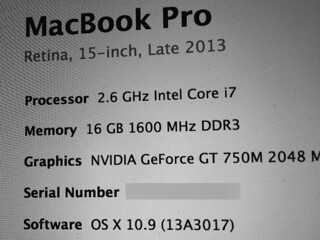
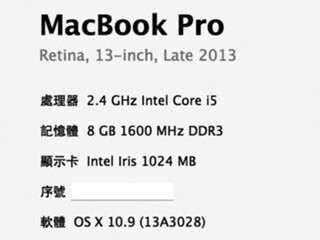
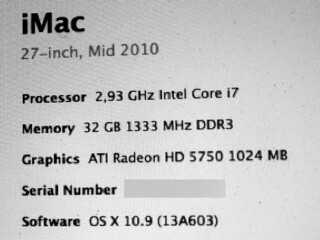
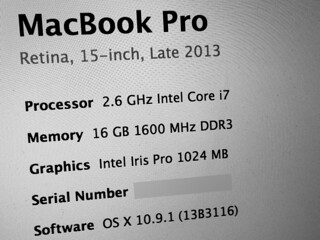
小鵝後來做了一番研究
發現 rMBP 還真是個挑剔的傢伙
不單單只是 10.X.Y 有差別
連 OS X 的 build number 都有影響
用錯版本
可是想開都開不起來的呀~
【 OS X 10.9 】
這是 rMBP 15.4", Late 2013 的 OS X 10.9 (build 13A3017)
這是 rMBP 13", Late 2013 的 OS X 10.9 (build 13A3028) ~ 謝謝甕中鱉支援
這是 iMac 27", Mid 2010 的 OS X 10.9 (build 13A603)
【 OS X 10.9.1 】
這是 rMBP 15.4", Late 2013 的 OS X 10.9.1 (build 13B3116)
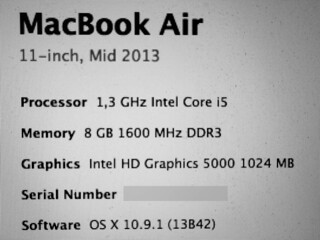
這是 MBA 11", Mid 2013 的 OS X 10.9.1 (build 13B42)
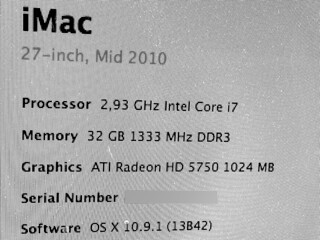
這是 iMac 27", Mid 2010 的 OS X 10.9.1 (build 13B42)
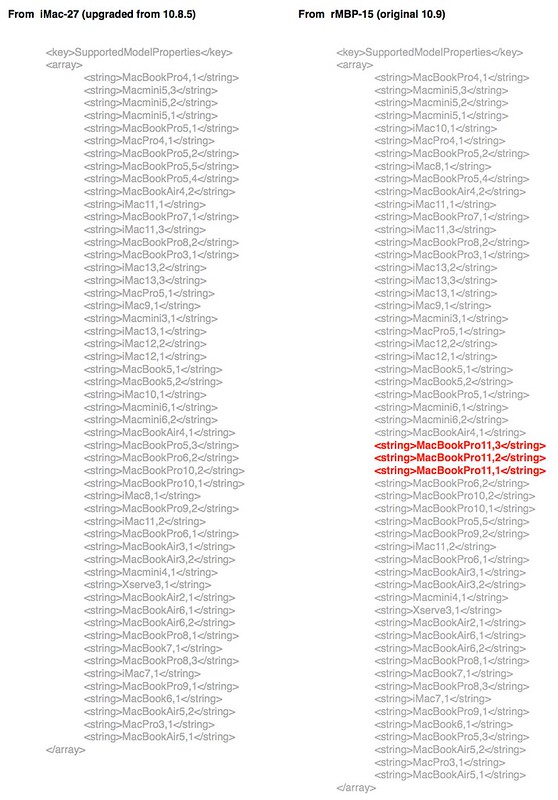
這個是 iMac 27", Mid 2010 跟 rMBP 15.4", Late 2013
兩款機器裡頭 PlatformSupport.plist 的 strings 比較:
2012/04/01
4Plurk for iPhone v1.1.2 使用說明
好好用喔喔喔~~~
在 FB 那股邪魔歪道的充斥之下
江湖上人稱噗浪的 Plurk 照樣活得好好的(是嗎?)
反正
在大家開心臉書的同時
還是有一群笨蛋對噗浪不棄不離
甚至還有人忠心耿耿地(吐舌頭 搖尾巴)寫了新的 iOS client
是的
這就是今天小鵝要介紹的 4Plurk for iPhone
話說
在 iTunes Store 裡頭
噗浪的 iOS client 軟體不多但也不算少
啊這 4Plurk 到底有啥厲害的咧?
首先
光是這東東的 logo
就可愛到讓小鵝整個失禁瘋~(喂!)

再來
它的使用者介面
是目前所有 client 程式裡頭最精美的一個
沒錯
小鵝跟 台中蘋果噗浪圈 人稱 淫浪本爺 的 appleseed 一樣
是個視覺系的傢伙
價錢可以貴 東西可以鳥
但是畫面不能不漂亮!
最重要的是
在這個民生艱苦的油電雙漲的辛苦年代
因為這個程式基本上是作者 pct 前輩寫給自己用的
所以
他有兩大堅持:
(1) 先講究效果!
(2) 再研究不傷身體。
(五洲製藥 吳董表示遺憾......)
呃,講錯。是:
(1) 絕 對 不 收 錢!
(2) 保 證 沒 廣 告!
大家說說看
這是不是整個佛心來的蛤蛤蛤蛤蛤?
(鮮花 素果 三牲 六畜 趕快通通擺出來......)
好的
言歸正傳
之前跟 pct 抬槓的時候
他說因為沒有人寫使用說明
所以其實最新的 v1.1.2 版裡頭
還有很多不為人知的祕密功能
所以
小鵝以身試法地說(國文老師對不起):
交給我吧!那 pct 你戶頭的存款分我七成就好!(被拖走......)
首先
點開可愛的 4Plurk 胖嘟嘟肉骨頭魚

對!你沒看錯!
我還有噗樂金!而且我有乖乖在用!
你就會進到這個登入畫面

由於安全性考量
這 4Plurk 並不會儲存你的噗浪帳號密碼
而是直接對噗浪網站要求授權
這個時候
請兩腿開開大方地按下左邊綠油油的『是』

接著
在一陣抽搐之後
就會直接進到『我發表的訊息』頁面

我不知道為什麼 pct 預設的登入頁面是這個
而不是所有噗的列表
也許是跟他個人的使用習慣有關?
沒關係
不重要
反正這個時候按下左上角的深色一條一條的那塊

就會帶你進入分類列表裡頭

當然
基本的噗浪分類就在這邊囉!
接下來
就是噗浪功能的部份
在這個分類列表的任一分類上
隨便點一下
就會進入該分類裡頭
不過
如果你持續按著某個分類不放
就會冒出兩個小選項
『放大絕』:就是所謂的噗浪大絕招 - 全部標記為已讀
『消波塊』:就是更血腥凶殘的 - 全部消音(那你退出噗浪算了你!)

(這個長按的伎倆,在單則的噗裡頭也同樣可以叫出相關選單唷!)
再來
如前面所述
只要隨便點個分類
就會正常進到該分類裡頭
像這樣

可是
如果手殘一點
點在每個分類右邊的未讀數目上頭
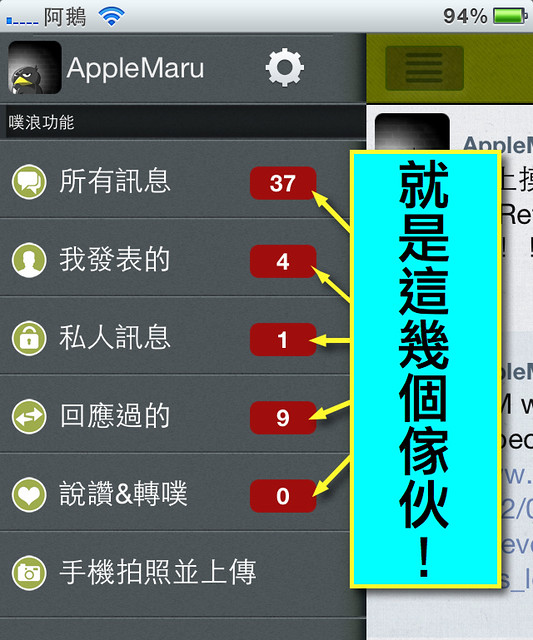
那麼 4Plurk 就會幫你把該分類裡頭的未讀噗都過濾出來

由於 pct 還沒有把這個過濾功能做得比較像按鈕
所以基本上
以它不為人知的程度來說
都快要變成復活節彩蛋等級的隱藏功能了 XD
再來
在分類列表的中央上方有顆齒輪
點下去之後
可以取消噗浪對 4Plurk 的授權
這樣下次就要再重新登入授權了

接著
進到各個分類裡頭
右上角就會有『發表』或『回噗』的功能可以按
在發噗畫面的右邊
有三個圓圈圈

第一個是 表情符號
第二是個 用相機照相發噗
第三個是 從相簿裡頭選照片來發噗
其中
表情符號的部份
除了噗浪原本內建的
還有一狗票不三不四的
甚至連那很不慷慨的六十個自定表情都有!
雖然不會恣意蠕動
但是至少都有得用喔~

好啦!
目前最新的 4Plurk v1.1.2 版功能大概如上
要是還有什麼小鵝目前沒發現的
之後會再繼續補上
=============================
【附記】
小鵝這陣子 4Plurk 越用越喜歡
所以也稍微問了一下 pct 有沒有寫 iPad 版本的意願?
特別是給最新的 Retina Display 版本用
佛光普照的 pct 說
如果有一定的支持群眾
他很願意寫 iPad 版
可是
因為這是一個免費軟體
他還是得先把肚子顧好免得餓死
由於 iPad 版的使用者介面必須再度加強
整個畫面的運用程度也會與 iPhone 版本不同
當然程式撰寫時所耗費的心力也會更高
所以小鵝提議
也許可以將 iPhone 版本繼續維持免費
但是
將 iPad 版酌收費用
以回饋 pct 的銀行戶頭
目前
小鵝的噗友們反應非常正面
大家很願意見到 iPad 版本的出現
也都願意付錢購買該版本表示支持
如果來幫 4Plurk 蓋個廟的話
香火應該會滿鼎盛的就是 XDDD
2012/02/16
Lion in the mountain :)
Inspired by iPad. Re-imagined for Mac.
蘋果公布了下個版本的 Mac OS X - 10.8 Mountain Lion
在 10.7 裡頭
蘋果把 iOS 的經驗帶進 Mac OS X 裡
在 10.8 裡頭
我們看到了 iOS 與 Mac OS X 的更緊密結合
同時
蘋果多年來堅持 Mac 主機不使用觸控式螢幕
而在 10.8 裡
藉由軟體的支援
多點觸控的強大能耐也得以發揮到極致
Mountain Lion,今年夏天,登場!
2012/01/20
2011/11/05
Yahoo! 奇摩 KeyKey 輸入法
香草謝謝你。揮手說掰掰~
在 Windows 的年代裡
小鵝最愛的中文輸入法就是偉大的『自然輸入法 Going』
這東西在小鵝的心目當中
與 柴米油鹽醬醋茶 是同等地位的
到了 Mac OS 平台之後
小鵝也一直在尋找同等便利的輸入法
尋尋覓覓
尋尋覓覓
後來就都依附在『香草輸入法 OpenVanilla』之下多年
其實
無論是『自然』或『香草』
嚴格來說
他們並不是一個『輸入法』
而是一個整合各種輸入法的『使用者介面模組』
也就是說
你用行列、我用注音、他用大易......
不管是什麼
都可以掛進這個模組底下切換使用
用了香草多年之後
也就一直習慣在那邊
後來
台灣雅虎冒出了叫做『Yahoo! 奇摩輸入法』的鬼東西
除了介面與配色比較不讓小鵝習慣以外
基本上
他彷彿是香草的親戚那樣
後來
有幸與香草團隊的 Lukhnos 聊到
才知道香草團隊也有參與 Yahoo! 奇摩輸入法的開發
而且 Mac 版本的介面也有特別修過
所以
用起來很香草
看起來也沒有 Win 版那麼不酥湖
不過
不知道為什麼
自從更新到 Lion 之後
小鵝的 0.8.5 版香草就很不聽話
整個選字與字庫辨識亂七八糟的
已經快要變成有點不硬新注音的感覺
不過
香草本來的實驗性質就比較重
更新速率與使用上
就沒像 Yahoo! 的版本那麼完全
所以
前兩天
小鵝就開始改用 Yahoo! 奇摩 KeyKey 輸入法 囉!
其實
小鵝都建議身邊的朋友
直接用 Yahoo! 的
畢竟會遇到的問題比較少
大家的評價也都很不錯
前面講了那麼多
現在終於要講重點了
Yahoo! 奇摩輸入法是個中文輸入法模組
也就是說
無論你平常慣用的是什麼方法
假如沒有預設內建
也都可以另外再安裝進去
這些外加的輸入法
在香草的開發網站上都有提供
請按這邊前往各種輸入法的下載網頁
嘸蝦米的 cin 檔在這邊
找到自己想要的輸入法之後
按滑鼠右鍵
儲存檔案
根據瀏覽器的不同
被儲存下來的檔名可能跟網頁上看到的不一樣
所以
下載完成之後
記得去看看變成什麼檔名
有可能是 Unknown 或 XXX.txt 或其他亂七八糟的
反正
一定要改成英文檔名
結尾附檔名是 .cin 才行
接著
找到這個檔案夾:
(你的開機硬碟) / 使用者 / (你的使用者名稱) / 資源庫
/ Application Support / Yahoo! KeyKey / DataTables
理論上
這個 DataTables 檔案夾的裡頭會是空的
請新增一個叫做
Generic
的檔案夾
接著
把你要用的輸入法 .cin 檔丟進這個 Generic 檔案夾裡頭
再來
千拜託萬拜託
請記得 先登出帳號 再登入
噹啷!
這個時候你在 Yahoo! 奇摩輸入法的選單裡頭
就可以看到你要的那個輸入法囉~
搞定
掰掰~ 掰掰~(小鵝揮手下降)
2011/10/01
Parallels Desktop 發生重複 MAC 位址的解決方式
簡單方便又快速。
最近小鵝諮詢中心接到這個案件:
打開 Parallels Desktop 的虛擬機時
會出現像下面這樣的警告訊息
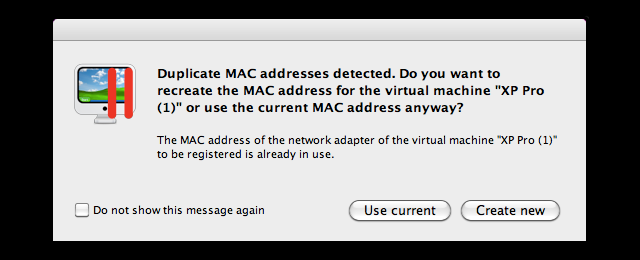
每開一次就警告一次
虛擬機名稱後頭就會多個 (1)
到最後就變成好炫的 (1)(1)(1)(1)(1)(1)(1)......
經過小鵝明查暗訪之後
發現這算是 Parallels Desktop 的某個小臭蟲
在官方討論區裡頭
有幾位使用者提供了以下的解法
首先
開啟 Parallels Desktop 程式
注意!不是開啟虛擬機,而是 Parallels 本身!
而之前如果虛擬機有開啟或是在 suspend 狀態
也請先把它完整關閉!
接下來
從 menu bar 上頭點選 "Window"
在拉出來的選單內選擇 "Virtual Machine List"
就會在畫面上看到所有虛擬機的列表
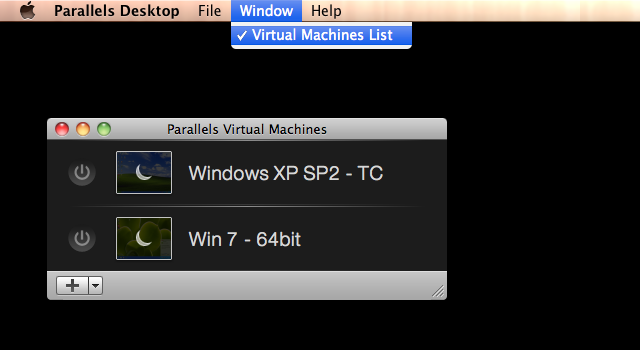
接著
在列表裡頭那個發生問題的虛擬機上頭按滑鼠右鍵
從表單裡頭點選 "Remove"
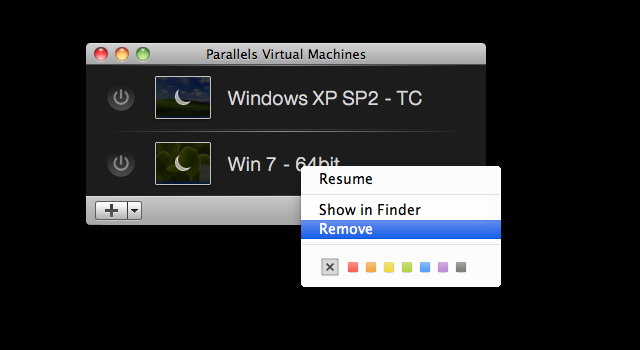
此時
會跳出警告畫面
就在這個摩門特
讓小鵝拜託你一下
千千萬萬絕絕對對要記得選那個 "Keep Files"
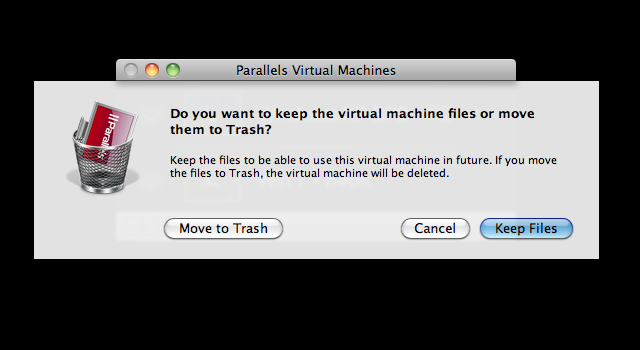
選下去之後
那個虛擬機就會從列表裡頭不見
接下來
去找到那部虛擬機的原檔
(每個人安裝時設定的位置都不同,找不找得到要看個人造化......)
點兩下打開虛擬機
就會自動再加回列表裡頭
根據網路上的回報
以及小鵝的親自測試
發現這個方法可以有效解決 Duplicate MAC addresses 的問題
不過
也是有幾個人說沒效的就是
假如照著做過了
還是沒效
那麼請寫信跟 Parallels 的技術部門討論研究
或是
請個法師來幫 Mac 作作法、收收驚、噴雄黃酒、撒黑狗血
搞不好就會恢復正常了
(被踹飛~)
2011/02/27
加速火狐的 SpeedyFox
又升天啦!!!
是的
小鵝雖然是 Safari 的死忠兼換帖
但是
電腦裡頭還是都會乖乖裝一個 Firefox 以備不時之需
但是
所有的瀏覽器都一樣
用久了就會有一堆垃圾暫存檔
開啟時間會變久
執行效率好像也變差
這個時候
就需要小工具來好好調校他

這個免費的小工具 SpeedyFox
就是幫你把火狐裡頭那些不三不四的東西清掉
然後
你就會發現
哇哩咧!速度快到升天啦啦啦啦啦啦~~~
免費、簡單、只要一個鍵按下去
火狐就又有火的感覺囉!
按這邊前往官網下載
2011/02/24
2011/01/28
群組視訊的全新 Skype for Mac
iChat 爭氣點!
Skype for Mac 最近動作頻頻
現在又推出全新介面而且有群組視訊的版本
這邊!在這邊!
(最近真是忙到連做個筆記都這麼精簡 XDDD)
2010/12/23
Skype downtime today
快要出人命了!!!
這兩天
幾乎全世界都出現 屎該噗 無法登入的災情
要知道
對於流亡海外的人士來說
沒有 屎該噗 就跟 翁山酥雞 被軟禁在家裏一樣(我餓了......)
影響生活的嚴重程度
僅次於整個連外網路斷掉
以下是 Skype 於 12/22 發表的官方說明:
Earlier today, we noticed that the number of people online on Skype was falling, which wasn’t typical or expected, so we began to investigate.
Skype isn’t a network like a conventional phone or IM network – instead, it relies on millions of individual connections between computers and phones to keep things up and running. Some of these computers are what we call ‘supernodes’ – they act a bit like phone directories for Skype. If you want to talk to someone, and your Skype app can’t find them immediately (for example, because they’re connecting from a different location or from a different device) your computer or phone will first try to find a supernode to figure out how to reach them.
Under normal circumstances, there are a large number of supernodes available. Unfortunately, today, many of them were taken offline by a problem affecting some versions of Skype. As Skype relies on being able to maintain contact with supernodes, it may appear offline for some of you.
What are we doing to help? Our engineers are creating new ‘mega-supernodes’ as fast as they can, which should gradually return things to normal. This may take a few hours, and we sincerely apologise for the disruption to your conversations. Some features, like group video calling, may take longer to return to normal.
Stay tuned to @skype on Twitter for the latest updates on the situation – and many thanks for your continued patience in the meantime.
萬能的天神
請賜給我葛蕾堡的神奇力量讓屎該噗復原啊!!!
劍舉高~ 衣服少一半(羞)
2010/11/24
Office 2011 超環保咧!
要不要這麼海闊天空啊?
小鵝又幫人家裝機
這次有幸親手摸到盒裝版的 Office 2011 for Mac

噹啷!拉開抽屜......
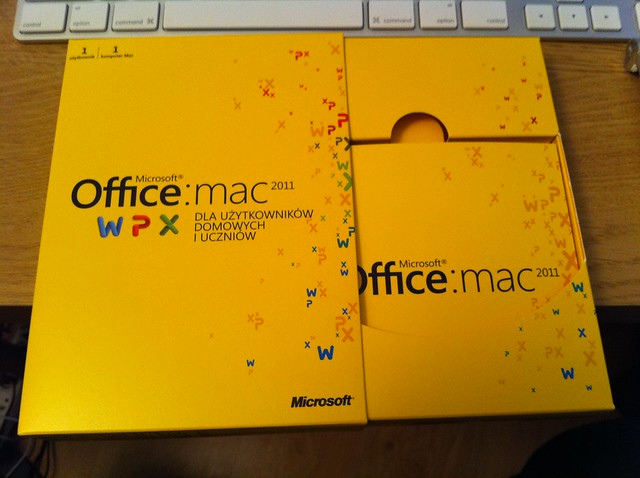
裡頭有一張 DVD 跟 薄到幾乎忘了他的存在的安裝說明
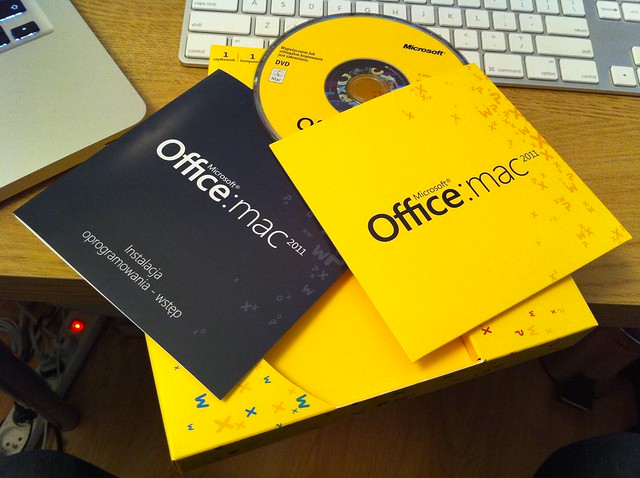
就這樣為什麼要搞這麼大一盒啊??????

這 Microsoft 實在是有夠給他環保的哇哩咧!!!
iWork for iPad - version 1.3
終於啊~ 終於!
是的
隨著已經等到都褥瘡的 iOS 4.2.1 for iPad 出現
昨天
史老大也跟著更新了整個 iWork for iPad 系列
之前的版本
被小鵝認為根本是很沒道義地把鱉塔版給放出來賣錢
那個亂七八糟的介面與支援度
讓小鵝完全不敢領教!
這次的 1.3 版改款如下:
Keynote
- Enhanced presenter display shows the current slide, the next slide, or your notes when connected to an external display.
- Ability to import existing and add new presenter notes to slides.
- Wireless printing with AirPrint using iOS 4.2, including slide range selection, number of copies, and duplex printing.
- Support for iOS 4.2 multitasking.
- Localized in Portuguese, Danish, Finnish, Korean, Norwegian, Polish, Swedish, and Traditional Chinese.
- Improved reliability when importing Keynote ’09 and Microsoft PowerPoint presentations.
- Improved usability.
- Fixed issues when using a WebDAV server, including signing out when a server is no longer accessible, saving port numbers in server addresses, and saving files with invalid characters in their names.
- Improved PDF export using iOS 4.2, which resolves an issue with missing fonts on Windows.
Pages
- Wireless printing with AirPrint using iOS 4.2, including page range selection, number of copies, and duplex printing.
- Support for iOS 4.2 multitasking.
- Localized in Portuguese, Danish, Finnish, Korean, Norwegian, Polish, Swedish, and Traditional Chinese.
- Automatic pagination of tables that cross a page break.
- Improved reliability when importing Pages ’09 and Microsoft Word documents.
- Improved usability including font size selection, and bold, italic, and underline indicators in ruler.
- Fixed issues when using a WebDAV server, including signing out when a server is no longer accessible, saving port numbers in server addresses, and saving files with invalid characters in their names.
- Improved PDF export using iOS 4.2, which resolves an issue with missing fonts on Windows.
Numbers
- Wireless printing with AirPrint using iOS 4.2, including page range selection, number of copies, and duplex printing.
- Print preview to adjust how a sheet prints across multiple pages, including Auto Fit.
- PDF export takes advantage of pagination settings from print preview.
- Formula entry using a keyboard, including predictive function selector.
- Support for iOS 4.2 multitasking.
- Localized in Portuguese, Danish, Finnish, Korean, Norwegian, Polish, Swedish, and Traditional Chinese.
- Improved reliability when importing Numbers ’09 and Microsoft Excel spreadsheets.
- Improved usability.
- Fixed issues when using a WebDAV server, including signing out when a server is no longer accessible, saving port numbers in server addresses, and saving files with invalid characters in their names.
- Improved PDF export using iOS 4.2, which resolves an issue with missing fonts on Windows.
上頭那洋洋灑灑的一狗票更新
小鵝把其中最在意的部份用紅色標示出來
假如
這幾點改進真的有蘋果官方聲稱的品質
那麼 iWork for iPad 就總算進步到值得花錢買的軟體了!
小鵝這陣子先測試看看
再來找時間寫評論~
2010/09/07
iOS 4.1
恐怖的 x.1 又來了~
是的
國外已經確認 iOS 4.1 將會在美利堅合眾國時間 9 月 8 號登場
而 iPhone Dev Team 的 MuscleNerd 也表示
Comex 應該很快會發表 iOS 4.1 的 JB 程式
目前比較傾向於之前 JailbreakMe.com 的方式
是的
貓捉老鼠
怎樣也捉不完
問題是
蘋果的 x.1 魔咒通常都很靈驗
也就是說
通常 iOS x.1 或 Mac OS 10.x.1 的版本
發表過幾天之後
都會開始大量回報很慘烈的問題
然後逼得蘋果趕快出像是 iOS x.1.1 這樣的小改款
所以
明天登場的 iOS 4.1
還是先等個一個禮拜看看市場反應吧
噗疵~
2010/03/30
Snow Leopard 10.6.3 出籠!
千呼萬喚啊~~~
是的
蘋果官方今天終於放出正式版的 10.6.3 !!!
在這邊~ 在這邊~ 在這邊~
看那滿滿整卡車的 bug fix 列表,
等它一個禮拜沒有災情傳出,
還在 10.5 硬撐的就可以準備來升級囉!!!
2009/12/20
iPhoto '09 的 面孔辨識功能
非常好玩啊!
話說
蘋果推出 iPhoto '09 的時候
推出了全新的相片分類方式 ~ 面孔
這東西在學習之後
只要出現在照片裡的人臉不要太大或太小
或是變形得太嚴重
基本上
在多次的再教育學習之後
這 iPhoto 認人的功力還真是不賴!
當然
從此小鵝的 iPhoto 面孔分類裡頭
就會開始出現一些沒啥營養的臉蛋兒~
這兩位是我阿嬤的寶貝:

這兩位是好萊塢的大名星:

這位是專攻巴雞絲塔手術的心臟外科聖手:
最後這兩位是深受大家愛戴的好朋友:

我的 iPhoto 可能會很哀怨吧?
噗疵~
2009/12/07
FileApp 的 USB 連線問題修正
蘋果鬆口了?
最近
蘋果似乎把那種『會吵的孩子有糖吃』的精神發揚光大了
小鵝之前提到
FileAid 升級 1.5 版改名 FileApp 後
把 USB 傳檔的功能給拿掉了
並且跟使用者們解釋
這一切都是龜毛的蘋果的決定
前幾天
小鵝又收到 DigiDNA 公司的另一封信 ( 來函照刊,噗疵~ ):
Dear ,
First of all, we would like to thank you for your patience and understanding regarding the unpleasant upgrade experience with FileApp (v. 1.5)
So please allow us to apologize for our relative lack of reactivity in communicating on this issue, we were a little bit confused.
We understood some users had upgraded before they had a chance to read our warning, unfortunately.
Lesson learned, and we wish to inform you on what is going on, and what is coming up.
Now comes the good news:
After discussions with Apple they have become aware of the enormous amount of dissatisfaction expressed by our users.
Therefore Apple has agreed to let us submit an update that will re-enable USB connectivity to all users that have installed a previous version of either FileAid or FileApp.
If you wish to enjoy USB file transfer again you should make sure you have any previous version installed and ran at least once.
All versions will qualify for the upgrade - if you deleted it, just install the current version (1.5) and launch it right now! Then you should upgrade to FileApp v. 1.6 when it is released on the AppStore and USB file transfer support will be available to you again. Futur upgrades should carry on USB support as well.
This feature is only available to you as former FileAid user.
Please note: The release and applicable schedule are subject to Apple App Store approval process, please be patient!
Best regards,
Vic & The DigiDNA Team
反正意思就是說
跟蘋果瞎扯了很久之後
蘋果稍微地讓步了
也就是說
如果
你之前就是 FileAid 的忠實顧客
( 某個程度上,你也會是 DiskAid 的付錢凱子 )
在接下來準備上架的 FileApp 1.6 裡頭
以 USB 連線傳檔的這個功能又會恢復
不過
僅限於你以前就有在用 FileAid
經由升級到 1.6 的過程來重新開啟大門
新參加的會員?對不起蛤~
所以咧~ 等吧!
App Store 最恐怖之處
就在於軟體送出去之後
會進入海枯石爛的審核過程
完全沒有辦法加速的......
2009/11/30
FileAid 改版改名叫 FileApp 之後的 USB 傳輸問題
千錯萬錯都是蘋果的錯......
小鵝之前介紹過 DigiDNA 的 DiskAid 是很棒的好東西,
它可以讓你直接存取唉鳳裡頭的檔案。
某些使用者,
還會搭配使用他們寫給唉鳳用的 FileAid 來當作讀檔軟體。
在最近一次的升級當中,
FileAid 改名叫做 FileApp,
但是,
這還不是唯一的改變。
許多人發現,
原本方便的 USB 傳檔功能消失了!
前兩天,
小鵝收到 DigiDNA 寄的解釋信。
落落長的一大篇,
只有一個主題:『這都是蘋果的錯!』
是的,
原信在這邊,
小鵝懶得翻譯這種東西了,
有需要的 copy/paste 到 Goole Translate 裡頭去就好:
Dear ,
As a DiskAid user, you might be using FileAid to view files on your device.
If this is your case you are maybe aware already: we had to upgrade FileAid 1.4 to 1.5 and we changed the name to FileApp, incidentally.
The USB connectivity within FileApp was removed and we did not want that: it was not our choice but the consequence of a decision taken by Apple, nor did we wanted to have to rush to release it.
Besides, all iPhone Apps supporting the USB file transfer will be affected by that.
We were very upset about Apple's decision not to let our users enjoy the simplicity and efficiency of USB file transfer, but we had no choice as you can imagine. We are very sorry about that.
DiskAid (USB transfer tool) is still perfectly functional for file storing and iPhone/iPod Touch filesystem access but FileApp won't let you view your files on the device.
It is probably pretty uncommon, but we would like you NOT to UPGRADE to FileApp in the App Store automatically, but to read the following carefully before:
Why Should you Upgrade:
If you have a jailbreak on your device
If you are a FileAid user only using WiFi connection for transferring files - WiFi connectivity issue fixed
Why You Should NOT Upgrade:
If you are using FileAid on a device without jailbreak in conjunction with DiskAid - USB no longer supported
If you have upgraded on your iPhone by mistake (or you missed the upgrade information notice prior upgrading on your iPhone) you have the ability to downgrade to FileAid if you haven't upgraded within iTunes on your desktop and you haven't performed a sync!
To do so:
1 - Check that you have FileAid in your iPhone apps within iTunes on your computer
2 - Delete the FileApp app from your iPhone (or iPod Touch)
3 - Select FileAid within the app tab in iTunes and press sync
If a message appears warning that you have a more recent version of this app on the device, accept: it will install FileAid instead of FileApp
If you have upgraded to FileApp directly in iTunes on your computer, delete it before sync (if applicable) and the FileAid app will be copied back onto iTunes at next sync.
It is a real issue for us, as the ability to browse files transferred via USB within our iPhone app FileAid was a great feature within the DiskAid program we will sure suffer from that - but we won't let our loyal customers take the blame.
We would naturally refund users that claim for, even beyond our refund policy (up to 60 days).
Also if you had a good time while the trick lasted, or if you feel any sympathy for us and you think that your purchase could subsidize the development and maintenance of the free version of the FileAid/FileApp and you do not request a refund, we would thank you in advance for your support!
Vic & The DigiDNA Team
Note: We have released "BackOff" a new utility for Mac & Windows that speeds up iTunes - iPhone/iPod Touch sync!
It's free, you can get it at: http://www.digidna.net/backoff
===================================================
【後記】
小鵝許久沒有碰 FileAid 了。
因為它把檔案放在 DCIM 底下,會造成 iPhoto 輸出照片時的誤判。某個程度上還頗惱人的!
跟技術部門討論過後,
他們給的答覆小鵝並不是非常滿意。
後來,
就完全跳槽到 Readdle Docs 去了。
所以,
要不是 DigiDNA 有寫那封信來。
小鵝還不知道發生了這種事情咧!
只要別到最後也把 DiskAid 給閹割了就好,噗疵~~~ :P
2009/10/27
VMware Fusion 3 登場!
Mac OS X / Windows 並存的最佳解決方案!
Mac OS X 雖然為地表最強的個人電腦作業系統
但是
遇到某些只為 Windows 撰寫的軟體或程式架構時
還是會被逼著要弄個 Windows 出來
例如:
所謂的自然人憑證數位簽章這種鬼東西就只能在 IE 上使用!
偉大的 Office 檔案跨版本就格式亂糟糟也是得開個 Win Office 來搞定!
網頁撰寫的時候用到 IE only 語法就要請 IE 出來解決!
所以
有這些需求的使用者在 Mac OS X 裡頭還是擺個 Windows 比較安心
官方的解決方案是 Boot Camp
也就是直接把硬碟切出一塊裝個完整版的 Windows
要用得時候
重開機
選 Windows 開機就好
這個方法是最乾乾淨淨的 Windows
問題是
Windows 看起來再怎麼乾淨其實還是很骯髒
而且每次要用就得重開機
非常惱人
因此
有許多其他所謂『模擬器』的解決方案
從最早 PowerPC 年代的 Virtual PC
到現在 intel Mac 年代的 Parallels、VMware Fusion、Virtual Box 都是不錯的選擇
而上列的模擬器當中
小鵝最愛的是 VMware Fusion
因為
他的效能好、設定方便、Unity 模式融入 OS X 簡潔又漂亮
所以小鵝一直是 Fusion 的忠實支持者
VMware Fusion 的開發小組之前公佈了神奇的第 3 版發行計畫
就在 10/27 正式版本 (Build: 204229) 已經上架了
系統需求入下:
Any Mac with an Intel processor
1GB of RAM, 2GB recommended
700MB of free disk space for VMware Fusion, and at least 5GB of free disk space for each virtual machine
Mac OS X version 10.5.8 or later; Mac OS X version 10.6 Snow Leopard or later
Operating system installation media (disk or disk image) for virtual machines
Note: You must have enough memory to run Mac OS X, plus the memory required for each guest operating system and for applications on the Mac and in the virtual machine. See your guest operating system and application documentation for their memory requirements.
若發神經要跑 Windows Vista/7 的 Aero 特效需求入下:
Intel Core Duo 2.2GHz or better CPU
NVIDIA GeForce 8800 GT, ATI Radeon HD 2600, or better GPU
Note: Intel GMA 950 and X3100 GPUs do not support OpenGL 2.0, and do not support Aero
Graphics Memory 256MB
Host System Memory 2GB
Guest Allocated Memory 1GB
為什麼小鵝說它神奇呢?
請點這邊 參考新功能列表
其中小鵝最期待的
是這個 Always-On Applications Menu:
Run Windows Apps, The Mac Way. VMware Fusion has been designed from the beginning to make it easy to run Windows apps like Mac apps. VMware Fusion 3 makes it even better with the “Always On” Applications Menu that banishes the Windows Start menu from your Mac and let’s you find and launch Windows apps like Mac apps, even when VMware Fusion is not running. Cycle through open Windows apps with “ command ` ”, quit individual Windows applications with “command q”, and use Dock Exposé with Windows apps.
也就是說
我不用像以前那樣先去開 Fusion
把 Windows 的 virtual machine 叫出來
那麼 Unity 模式下
去 VMware Fusion 的 menu bar 裡頭選那個 Application 選單
就會拉出一個 Windows 的『開始』功能表
再去找自己的程式
現在有了這個 Always-On Applications Menu
它會放一個小功能鍵在 OS X 的 menu bar 裡
只要一點開
就會有個完整的『開始』功能表跑出來
連快速鍵都搞得跟 Mac 相同
真是方便到歪掉啊!!!吼喔喔喔喔喔喔喔~~~~~~
2009/10/07
油猴子 GreaseKit 1.7 的問題
好油好香啊~~~
是的
有在用火狐狸的人幾乎都知道油猴子真是又油又香又好吃
不過
用沙發銳的人也不能讓火狐狸專美於前
因此
感謝偉大的程式設計師們
現在只要經由 SIMBL 來載入 GreaseKit
就可以讓沙發銳同樣擁有油猴子的油膩感
首先
要下載安裝 SIMBL ( 要選對版本喔!)
接著下載手動安裝 GreaseKit 到自己的使用者目錄
重新登出再登入
啦啦啦~ 大夥兒一起油膩膩吧!
不過
小鵝在安裝的過程當中
發現一個問題
在同樣的下列狀況裡
OS X:10.5.8
Safari:4.0.3 ( build 5531.9 )
SIMBL:0.8.2
GreaseKit:1.7
PowerPC 底下運作正常
intel-Mac 在 menubar 卻看不到 GreaseKit
網路上許多使用者都發生同樣的問題
在 GreaseKit Users 的咕狗討論區裡
有位使用者重新以 Xcode 3.1.4 版編譯之後
就能夠正常運作了!
假如安裝 GreaseKit 1.7 版有發生同樣狀況的
可以到 這裡 下載 Du Song 的重新編譯版本來用
小鵝測試的結果是油膩得非常滿意啊!
訂閱:
文章 (Atom)