the case closed... or not?
是的
最後還是用上 DeltaWalker
( 或許 從一開始就應該乖乖用它?)
反正
DeltaWalker 明確迅速地告訴鐵齒的小鵝
說某幾個檔案夾是大小不同的
小鵝來來回回比對之後
發現一個神奇的事實
在原本的資料庫檔案裡頭
有兩個資料夾分別叫 "Data" 跟 "Data.noindex"
而 "Data" 基本上只是指向 "Data.noindex" 的 symbolic link
所以
檔案是存在 "Data.noindex" 裡頭的
然而
不知道是不是 Dropbox 沒有辦法分辨 symbolic link 與真實檔案的差異?
因此
當同步到另一部電腦時
雖然名叫 "Data"
但裡頭卻實實在在地是 "Data.noindex" 裡的完整資料
這下有趣了
小鵝是不是應該把這個 "Data" 砍掉
做個 symbolic link 再指回 "Data.noindex" 就好了咧?
光用想的就又頭暈了,,,,,,
2009/12/28
以 Dropbox 同步 iPhoto 資料庫之謎(完結篇)

2009/12/27
試圖解開 iPhoto 資料庫同步謎團中...... ( 3rd try )
好難搞啊~
找來了 Compare Folders
希望會有些實際一點的報告......
================================================
[ 後記 ]
Compare Folders 只能把 iPhoto Library 當成一個檔案來看
所以沒辦法比較詳細的下層結構
還是只能知道哪邊比較大而已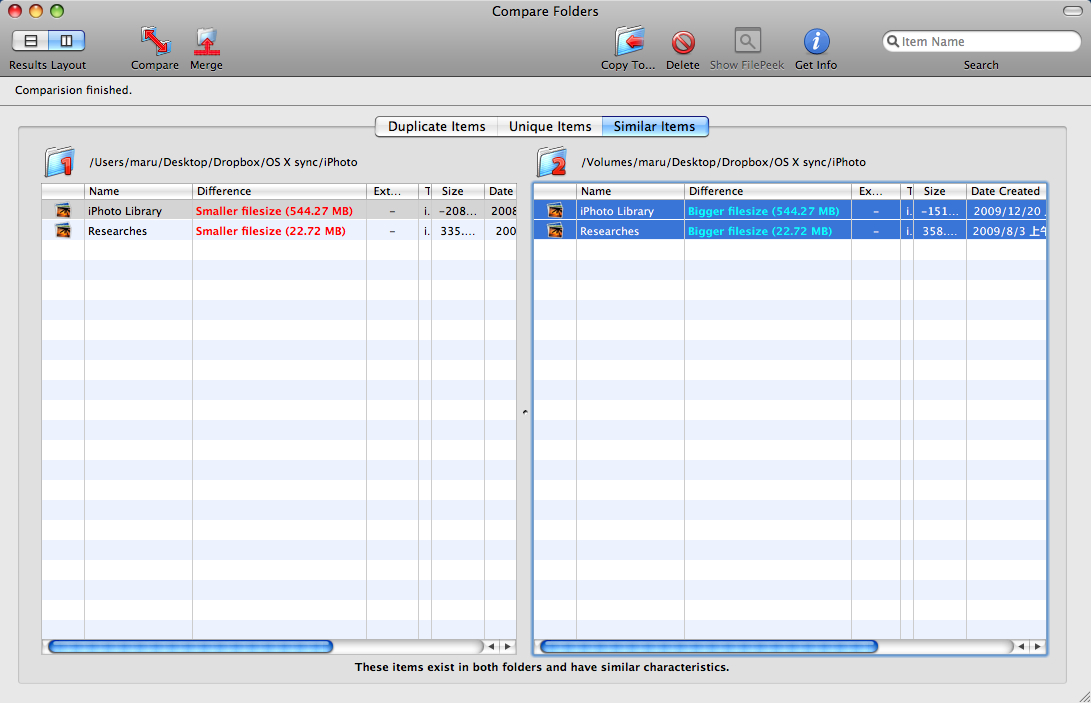
真要逼 DeltaWalker 出來用嗎?
試圖解開 iPhoto 資料庫同步謎團中...... ( 2nd try )
方法一大堆......
用 Toast 裡頭的 Compare... 功能試試看
============================
[ 後記 ]
完全沒有意義啊!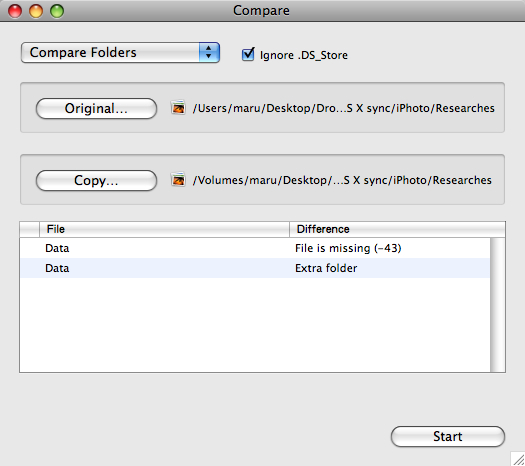
試圖解開 iPhoto 資料庫同步謎團中...... ( 1st try )
萬能的天神,請賜給我葛蕾堡的神奇力量!!!
用 OS X 的 Developer Tool 附的 FileMerge 比較中
來看看究竟會出現什麼什麼鬼東西~~~
=============================
[ 後記 ]
FileMerge 的結果看不出個所以然啊!!!
用 Dropbox 同步 iPhoto 的謎團?
The truth is out there.
整個聖誕節前後都在跟 Dropbox 搏鬥
這場戰爭
應該會延燒到新年去吧!
目前
小鵝的兩部主機同步的項目有:
Address Book
1Password
iCal
iPhoto
iTunes
Mail
其中
Address Book
1Password
iCal
Mail
這幾項運作得跟嬰兒屁股一樣滑順
但是
在 iPhoto 與 iTunes 這兩樣上頭
小鵝卻遭遇到前所未有的困難
先撇開 iTunes 這個龜毛的東西不談
因為
小鵝還需要一段時間慢慢研究到底出了什麼問題
倒是在 iPhoto 上頭
出現了非常有趣的狀況
剛開始同步完成的時候
兩邊的資料庫是一模一樣的
但是小鵝昨天開啟的接受同步的那部主機裡的 iPhoto 時
就發現 Dropbox 有了非常大的動作
在原來的那部主機上
提示了刪除掉四千多個檔案的訊息!
嚇到小鵝差點把聖誕老公公都尿濕了......
仔細研究發現
被刪掉的檔案都是資料庫用 .ipmeta 檔
反正後來弄了好一段時間
把檔案都搞定
現在卻發現兩邊資料庫大小不等的狀況
小鵝有兩組 iPhoto Library
第一組在兩部電腦上的大小分別是:
6,431,925,884 bytes ( 原始 )
6,807,757,701 bytes ( 同步 )
第二組的大小分別是:
350,129,746 bytes ( 原始 )
368,521,762 bytes ( 同步 )
究竟是另一部電腦開啟了資料庫檔案後
自己多新增了些東西?
還是強迫原本的那部電腦
刪掉了某些東西?
現在的狀況就是
兩邊同步的資料庫大小是不一樣的!
但是
直接進到 iPhoto 裡頭去看
又看不出什麼差別
要來想辦法找軟體比對一下了...... 唉唉唉......
( 啊 iTunes 咧?改天再說啦...... )
2009/12/22
關於 Dropbox 的 LAN Sync 功能~
有點小呆 但是好厲害
是的
當 Dropbox 更新到 0.7 版時
新增了某個使用者們極度想要的功能 ~ LAN Sync
顧名思義
就是用 LAN 來 Sync
( 這樣有解釋到什麼鬼東西嗎?噗疵~ )
詳細一點來說
Dropbox 的運作方式是這樣的:
用 server 上的存檔來比較每部同步電腦的檔案
再用最新修改的版本去同步各電腦的資料
而這個 LAN Sync 呢
就是讓在同一個網域裡頭的電腦
可以直接經由內部網路去做高速的同步
而不必老是等檔案先上到 Dropbox 的 server 之後
再去把它抓下來
小鵝用了一陣子之後
發現好像有的時候會做 LAN Sync 有的時候不會
後來在官方網站的討論區裡頭
某位使用者做出了解釋:
Dropbox 的 LAN Sync 基本上還是要以 server 上頭的檔案來做比對
當需要同步的最新檔案已經在 server 裡頭
那麼就會從有最新版本檔案的那部電腦
直接以 LAN 去把檔案傳給其他網域裡頭的電腦
而最新的檔案版本會另外再上傳到 server 去留檔
無論如何
檔案『第一次上傳到 server 』的動作還是絕對要有的
否則
LAN Sync 是不會動作的
因此
該使用者建議
若有極大量的檔案 ( 無論檔案數或總容量 ) 要做同步
那麼
最有效率方法是:
只讓原始檔案的那部電腦連上 Dropbox
其他的機器都先不要
讓這部電腦把檔案全部上傳完畢之後 ( 相信我 真的很久 )
再把其他的同步電腦都連上 Dropbox 去
你就會發現在下傳的動作訊息裡
出現了一個 (LAN) 的註解
而同步時間也變得飛快
小鵝這邊
是以 Airport Extreme Base Station 架區域網路
當 PowerBook 上傳完畢之後
MacBook Air 接 USB Ethernet 做同步
這樣子下傳的速度可以維持在 2600 KB/s 上下
上傳的時候搞了二十幾個小時
下傳只要四十幾分鐘
某些人建議
做第一次上傳的時候
不要讓電腦連到 Dropbox 去自動同步
直接到官方網站用網路介面的 uploader 去跑
只要你的上傳頻寬夠
這樣速度可以拉到 500 ~ 600 KB/s
效率會好很多
大概是這樣吧
小鵝繼續來同步其他東西囉~~~
噗哇哈哈哈!
2009/12/21
時光機的硬碟急救中......
拉開書桌抽屜,發現只是個平常的抽屜!
時光機從昨晚就跟小鵝說
『無法完成備份。在將檔案拷貝到備份卷宗時發生錯誤』
哇哩咧~
小叮噹回去了之後
連時光機也給我弄壞掉喔?!
叫出 磁碟工具程式
發現兩隻那個什麼『遺失線串紀錄』
修的時候說
『不正確的執行緒紀錄數目』
『無效的卷宗檔案總數』
已經跑了半個小時了......
小叮噹!給恁北回來啊~~~
2009/12/20
Dropbox 的 Pro 50 帳號
又大又肥美啊~~~
自從用了 Dropbox 之後
小鵝根本是被這東西給完全收服了
( 講得自己好像是妖魔鬼怪一樣...... )
由於
至少有兩部主機得要同步作業
小鵝前陣子花了些時間來搞清楚 Dropbox 的各項特性
最後
決定放棄使用多年的 box.net
雖然 box.net 的使用者介面非常不錯
檔案的預覽與分享機制也做得很好
但是
在價格容量比與各項限制條件的衡量下
目前仍在 beta 階段的 Dropbox 還是勝出啊!
因為:
box.net 付費的個人版是 119.88 USD/年
容量 25GB
單檔大小限制 1GB
不限頻寬
目前已有同步功能
網頁介面與 Finder 介面都可
而
Dropbox 的付費版本是 99 USD/年
容量 50GB ( 可以繼續以邀請朋友增加容量 )
單檔不限制大小
不限頻寬
有同步功能
網頁介面與 Finder 介面都可
目前
box.net 的經營方針
主要還是朝向企業用戶
因此
許多功能上的設計以及未來的發展方向
還是以企業需求為主
小鵝自己是以同步為主
檔案分享為輔
由於今年度的 box.net 帳號也快到期了
所以翻來覆去好一陣子之後
決定今天來升級到 Dropbox 的 Pro 50
點選 Upgrade 之後
選擇需要的服務種類

Dropbox 的 Pro 50 帳號
每個月 9.99 USD
一次買一年的話是 17% off
只要 99.00 USD / 年
還可以加選 "Pack-rat" 功能 ( 39.00 USD / 年 )
也就是 Dropbox 的主機會幫你紀錄所有的檔案變動
如果有刪除等動作
可以無限次數地把的檔案給找回來
有人會說
啊不是用時光機就好啦?
沒錯
這東西就等於是 Dropbox 網路版的時光機
但是
小鵝並不是每台主機都掛著時光機
備份硬碟也不是隨身帶著跑
以小鵝手殘的狀況來說
不買個保險很容易就會發生怎麼死都不知道的窘境
電子商務的厲害之處
在於敗家不長眼
錢包失血於瞬間
小鵝輸入 PayPal 帳號後
就在按下付費確認的那個摩門特
桌面上立即出現 Growl 的通知說:
『恭喜蛤~ 你的帳戶容量變成 50GB 啦!』
( 哇哩咧~ 要不要這麼體貼啊?)
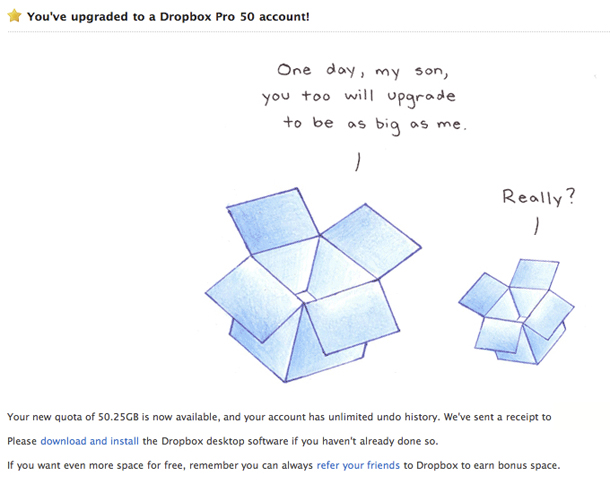
接著
網頁上就很歡樂地再恭喜你一次
目前同步 Mail.app 中
Dropbox 的 LAN sync 好帥啊!
iPhoto '09 的 面孔辨識功能
非常好玩啊!
話說
蘋果推出 iPhoto '09 的時候
推出了全新的相片分類方式 ~ 面孔
這東西在學習之後
只要出現在照片裡的人臉不要太大或太小
或是變形得太嚴重
基本上
在多次的再教育學習之後
這 iPhoto 認人的功力還真是不賴!
當然
從此小鵝的 iPhoto 面孔分類裡頭
就會開始出現一些沒啥營養的臉蛋兒~
這兩位是我阿嬤的寶貝:

這兩位是好萊塢的大名星:

這位是專攻巴雞絲塔手術的心臟外科聖手:
最後這兩位是深受大家愛戴的好朋友:

我的 iPhoto 可能會很哀怨吧?
噗疵~
2009/12/13
用 Dropbox 給他同步很多隻 Mac 裡頭的資料
標題就是要下得夠俗才會有力!
是的
由於小鵝平日是處於多機作業的狀態
自從被多位 Mac 圈前輩推薦使用 Dropbox 之後
沒了 Dropbox 就不知道要怎麼給他勇敢地活下去
( 就像現在沒有 1Password 就什麼網站都進不去的完全依賴~ )
基本上
小鵝除了平常工作用的資料檔案以外
兩部電腦裡頭有很多東西還是得同步才行
目前的需求包括:
Address Book / Mail / iPhoto / Safari & Firefox bookmarks / 1Password
其中
Safari 與 Firefox 的書籤
可以靠 Xmarks 這個軟體
非常便利地跨瀏覽器、跨主機、跨平台即時同步
而可以任意指定資料庫位置的應用程式
原則上是可以這樣子做的:
只要把資料庫檔案丟進 Dropbox 檔案夾
再指定應用程式去 Dropbox 檔案夾裡頭去認那個檔案即可
也就是說
像 1Password 與 iPhoto 兩個都可以這樣子玩
最後剩下的
就是 OS X 裡頭本身的應用程式了
對小鵝來說最重要的是 Address Book 與 Mail 這兩樣囉!
由於
在 OS X 裡頭是有限定這兩個程式的資料庫得放在預設的位置
你只要變動了檔案位置
應用程式就會呆呆地找不到東西
因此
必須把資料庫搬到 Dropbox 檔案夾去
再用 Symbolic Link 的方式
在原本預設的資料庫位置裡
做個 Symbolic Link 讓應用程式去抓
Symbolic Link 的概念有點像所謂的 Alias(捷徑、替身...... 阿凡達 -_______-|||)
小鵝才疏學淺
不知怎麼解釋這兩者之間在檔案存取上的確切差異
但是
在這種資料庫儲存的架構之下
你給應用程式一個 Alias ( 替身 ) 是沒有用的
絕對要給正確的 Symbolic Link 才行
這樣應用程式才知道要去檔案真正的位置存取相關的資料
在 OS X 系統裡並沒有內建建立 Symbolic Link 的指令
所以
必須打開 Terminal 用 UNIX 指令才能做
好心的 Nick Zitzmann 寫了個叫做 SymbolicLinker 的程式
可以讓使用者直接在 Finder 裡頭簡單地按右鍵用功能表做出 Symbolic Link
這個程式支援所有的 OS X 版本
但是
10.0 ~ 10.5 跟 10.6 的安裝方式不同
請參考 SymbolicLinker 裡頭附的安裝說明檔
反正
原則就是
把原來的資料庫檔案夾移動到 Dropbox 的同步檔案夾裡
再分別於各台需要同步的電腦上頭
先刪掉原本位置的資料庫
做個 Symbolic Link 指定到 Dropbox 裡頭的檔案夾去
最後把這個 Symbolic Link 檔移動到原本應用程式指定的位置去
這樣就可以做到
任一部電腦的資料庫變更時
Dropbox 就會去做同步更新的動作囉!
根據 Dropbox 的官方說法
在往後的版本裡頭
他們會直接讓 Dropbox 能夠同步 Dropbox 檔案夾以外的檔案
這樣使用者就不必去煩惱 Symbolic Link 的搬移與設定啦!
只不過
這下 Dropbox 的帳號就得花錢買大容量的不可囉!
2009/12/12
最新版的 3Gs 配 3.1.2 韌體 JB 後卡在 Recovery Mode 的解法!
小鵝越獄工作室 讀者信箱
最近,
小鵝的朋友投訴越獄信箱:
說 blackra1n 黑雨下完之後,
唉鳳山雞屎就卡在 Recovery Mode 裡頭都不會動!
這樣的狀況,
發生在 iPod touch 2G、iPod touch 3G 與近期版本的 iPhone 3Gs 上頭。
其實,
這些機種已經完成越獄動作。
但是目前的越獄方法裡頭用的是所謂的 "tethered jailbreak"。
也就是說,
『每次』做完 Reboot 的動作,
機器就會停留在 Recovery Mode。
所以,
其實第一次下黑雨之後看到的 Recovery Mode 是已經完成 JB 了才會這樣!
機器雖然已經是 JB 的狀態,
但是這種 tethered jailbreak 必須再做一次 blackra1n 才會解開進入系統。
所以,
只要『每次』重開機之後,
都必須接上電腦做一次『沒有開啟 iTunes』狀態下的 balckra1n,
也就是當 iTunes 認到一隻需要回覆的 iPhone 或 iPod 時,
就選擇取消、關掉 iTunes、打開 blackra1n 重跑一次。
你就會發現 iPhone 在出現 GeoHot 的帥哥臉之後就成功開機了。
這是目前這個版本的唯一解決方法。
這類的機子如果真的要玩 JB,
那就必須保證重開機時手邊有一部有 blackra1n 的電腦,
不然就會完全卡在 recovery mode 裡頭。
假如不能忍受這種狀況。
那只好回復原廠韌體,繼續漫長等待吧!
這山雞屎不好玩啊!
而且蘋果最近一直在招聘唉鳳的破解對策工程師,
似乎有意更深入封鎖 JB,
往後的越獄路會越來越難走。
2009/12/07
FileApp 的 USB 連線問題修正
蘋果鬆口了?
最近
蘋果似乎把那種『會吵的孩子有糖吃』的精神發揚光大了
小鵝之前提到
FileAid 升級 1.5 版改名 FileApp 後
把 USB 傳檔的功能給拿掉了
並且跟使用者們解釋
這一切都是龜毛的蘋果的決定
前幾天
小鵝又收到 DigiDNA 公司的另一封信 ( 來函照刊,噗疵~ ):
Dear ,
First of all, we would like to thank you for your patience and understanding regarding the unpleasant upgrade experience with FileApp (v. 1.5)
So please allow us to apologize for our relative lack of reactivity in communicating on this issue, we were a little bit confused.
We understood some users had upgraded before they had a chance to read our warning, unfortunately.
Lesson learned, and we wish to inform you on what is going on, and what is coming up.
Now comes the good news:
After discussions with Apple they have become aware of the enormous amount of dissatisfaction expressed by our users.
Therefore Apple has agreed to let us submit an update that will re-enable USB connectivity to all users that have installed a previous version of either FileAid or FileApp.
If you wish to enjoy USB file transfer again you should make sure you have any previous version installed and ran at least once.
All versions will qualify for the upgrade - if you deleted it, just install the current version (1.5) and launch it right now! Then you should upgrade to FileApp v. 1.6 when it is released on the AppStore and USB file transfer support will be available to you again. Futur upgrades should carry on USB support as well.
This feature is only available to you as former FileAid user.
Please note: The release and applicable schedule are subject to Apple App Store approval process, please be patient!
Best regards,
Vic & The DigiDNA Team
反正意思就是說
跟蘋果瞎扯了很久之後
蘋果稍微地讓步了
也就是說
如果
你之前就是 FileAid 的忠實顧客
( 某個程度上,你也會是 DiskAid 的付錢凱子 )
在接下來準備上架的 FileApp 1.6 裡頭
以 USB 連線傳檔的這個功能又會恢復
不過
僅限於你以前就有在用 FileAid
經由升級到 1.6 的過程來重新開啟大門
新參加的會員?對不起蛤~
所以咧~ 等吧!
App Store 最恐怖之處
就在於軟體送出去之後
會進入海枯石爛的審核過程
完全沒有辦法加速的......
2009/12/06
MacBook Pro 13" - 2.53GHz 亂摸
怎一個快字了得?
昨天
小鵝扛了一隻朋友的 MBP 13" 回來
由於
身處電子產品消費稅 22% 的恐怖地區
所以
原本小鵝請朋友加到 4GB 會活得比較開心
可是
加兩隻 2GB DDR3-1066 的價格是大約 5000 新台票
所以
朋友乾脆卯起來直接攻頂帶 13" 的旗艦回家!
隔天
就抱來給我裝機亂摸
小鵝
拿到時候連盒子的封膠都沒拆咧
旗艦這款的配備是:
CPU ~ Core 2 Duo 2.53GHz
RAM ~ 4GB DDR3-1066
HDD ~ 250GB / 5400rpm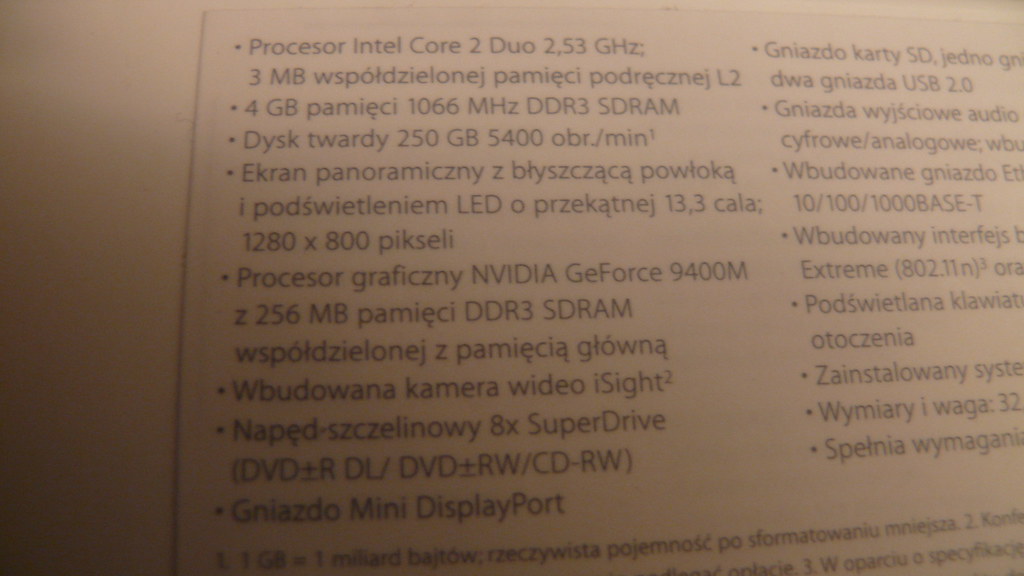
盒子上寫的是 10:50 AM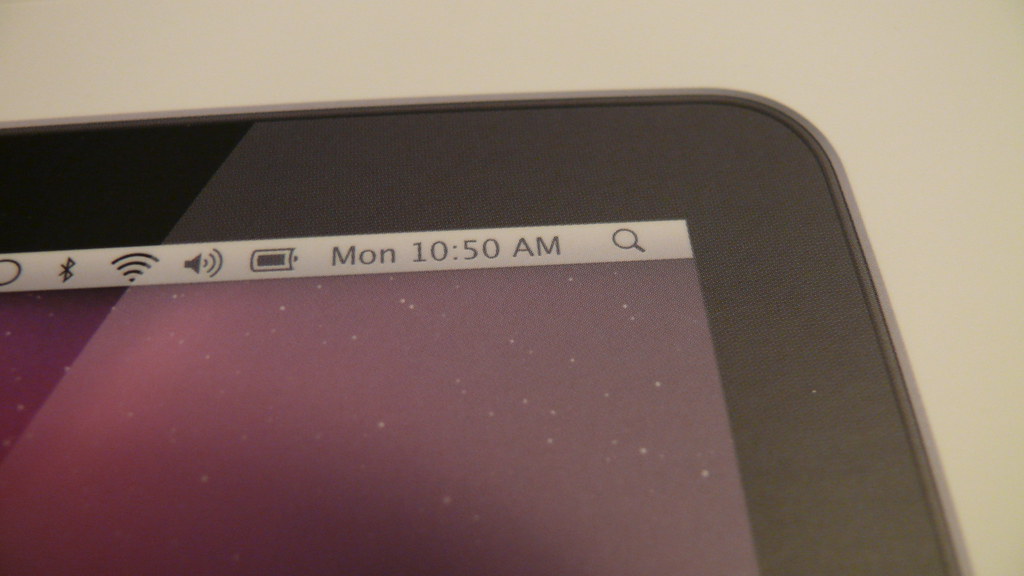
裡頭出廠裝的是 10.6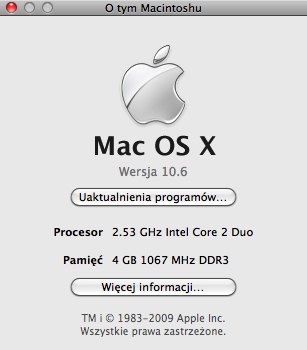
先升級到 10.6.2
再修復權限
把所有該裝的裝一裝
再修復權限
完工!
小鵝亂摸結論:
(1) 這 MBP 13" 2.53GHz / 4GB RAM 搭配 10.6.2 真的是快到一種不像話的地步!!!
(2) 要玩 10.6 Snow Leopard 沒有 4GB 就甭想了,吃 RAM 吃超兇啊!!!
報告完畢
把機器包起來
明天要還給人家囉~ :D
2009/12/02
HUAWEI E220 USB 網卡
沒有網路的非不得已解決方案~
弄了一隻二手的 Huawei E220 網卡
拿來當外出時救命上網用
不是新機種
但是可以跑到 HSPDA 7.2Mbps 就夠囉~
是的
小鵝不能上網就會低血壓
如果身邊感應不到無線訊號
還有有缺氧的症狀......
發現 OS X 連這種東西還滿方便的
無論是 10.5 或 10.6
只要裝上驅動程式
接著在『系統偏好設定』裡頭設定好
就可以隨時從 menu bar 去做連線/斷線的動作 :)
網卡名稱:HUAWEI-E220 3G網卡
網卡系統:GSM/GPRS/UMTS/HSDPA
網卡傳輸:USB
網卡尺寸:長89mm,寬43mm,厚14.5mm
網卡重量:50g
特殊功能:儲存1000筆簡訊,1000筆電話號碼 ( 這是沖蝦洨的?)
【網卡燈號】
單閃(每2.9秒閃1次):網路正常。
雙閃(綠燈每2.7秒連續閃2次):正在搜尋網路。
燈滅:關閉
常亮:正在啟動
綠燈:使用GPRS網路(2G)
藍燈:使用WCDMA網路(3G)
青燈:使用HSDPA網路(3.5G)
2009/12/01
那晚,我徜徉在巧克力牛奶的波浪裡......
是的,那是種揮之不去的甜蜜。
就在十五分鐘前
小鵝終於有機會坐下來吃晚餐
倒了杯冰甜的巧克力牛奶
讀著今天的噗浪
右手伸出去準備按觸控軌跡版
接著
我就把整杯滿滿的巧克力牛奶給推倒了!推倒了!推倒了!
推倒
並不像小說裡頭敘述的那樣詩情畫意
倒是多了幾分的濕情畫液
"Sarotech 2.5" 三介面外接硬碟" x1
"FW-400 線" x2
"FW-800 線" x1
"有線 Mighty Mouse" x1
"Logitech QuickCam Vision Pro for Mac" x1
全部在巧克力牛奶海裡頭游泳~
接下來的時間裡
小鵝都在洗手台前洗這些不能洗的東西
這就是國文老所說的『甜蜜的負擔』吧?
訂閱:
文章 (Atom)