快要出人命了!!!
這兩天
幾乎全世界都出現 屎該噗 無法登入的災情
要知道
對於流亡海外的人士來說
沒有 屎該噗 就跟 翁山酥雞 被軟禁在家裏一樣(我餓了......)
影響生活的嚴重程度
僅次於整個連外網路斷掉
以下是 Skype 於 12/22 發表的官方說明:
Earlier today, we noticed that the number of people online on Skype was falling, which wasn’t typical or expected, so we began to investigate.
Skype isn’t a network like a conventional phone or IM network – instead, it relies on millions of individual connections between computers and phones to keep things up and running. Some of these computers are what we call ‘supernodes’ – they act a bit like phone directories for Skype. If you want to talk to someone, and your Skype app can’t find them immediately (for example, because they’re connecting from a different location or from a different device) your computer or phone will first try to find a supernode to figure out how to reach them.
Under normal circumstances, there are a large number of supernodes available. Unfortunately, today, many of them were taken offline by a problem affecting some versions of Skype. As Skype relies on being able to maintain contact with supernodes, it may appear offline for some of you.
What are we doing to help? Our engineers are creating new ‘mega-supernodes’ as fast as they can, which should gradually return things to normal. This may take a few hours, and we sincerely apologise for the disruption to your conversations. Some features, like group video calling, may take longer to return to normal.
Stay tuned to @skype on Twitter for the latest updates on the situation – and many thanks for your continued patience in the meantime.
萬能的天神
請賜給我葛蕾堡的神奇力量讓屎該噗復原啊!!!
劍舉高~ 衣服少一半(羞)
2010/12/23
Skype downtime today

2010/12/20
iPhone 軔體升級時遇到 Error 1013 的解法!
嚇到褲底一大包......
小鵝今天心情好
又看到 Comex 打包票在聖誕節前發佈 4.2.1 版的完整越獄軟體
所以
天真地打開 iTunes
爛漫地接上 iPhone
純真地下載 4.2.1
無瑕地按下 Upgrade
泡個茶
哼著小調
踏著小碎步
撒著粉紅花瓣
回到俺的唉鳳旁
台中比高雄還要靠北!
枕頭放在椅子後面靠腰!
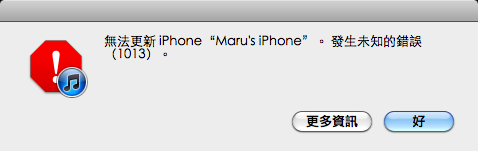
畫面上直接送我一個好大的 error 1013 咧!!!!!
深呼吸
慢慢吐出來
身為『沒越獄會死的重症患者』
刷軔體刷爛掉這種事就跟吃飯睡覺一樣沒什麼大不了的
重來一次就好
再刷
哇哩咧!
還是一樣 error 1013 是怎樣?
這下
小鵝開始緊張了
連刷三次
全部都送我 error 1013
這下子真的好笑了
軍中有句俗話說得好:
『菜沒有錯,但是菜就是該死!』
玩唉鳳玩這麼多年了
小鵝我居然還會犯這種趕著出門前十分鐘刷軔體升級的菜事
刷軔體這檔子事
絕對要先翻黃曆、問老師、沐浴淨身、三牲素果萬事具備之後
才來慢慢做的
現在好笑了
要是真的給我刷不過去
不就要過著沒有唉鳳的日子
那還不如搭飛機到尼泊爾爬到聖母峰頂上去
大喊:『心誠則靈』
接著縱身跳下去?
(話說,玉嬌龍她到底是落地了沒啊?)
深呼吸
慢慢吐出來
小鵝這部唉鳳霍
打從到手開通以來
沒有升級過
都保持在 4.0.1 (8A306) 沒有升級
也從來沒有越獄過
居然會在這個節骨眼上發生 error 1013 的慘劇!
請示一下咕狗大神
是的
原來小鵝我並不孤單
這個 error 1013 簡直是災情慘重
全世界到處都在發生
主要是 iPhone 4 升級 4.2 或 4.2.1 的時候
大家都是 error 1013
不管試他個幾萬次都一樣過不去
目前有兩個說法:
(1) 如果之前用過 Tiny Umbrella 備份 SHSH 就會發生
(2) 這是 iTunes 本身的 bug 還沒解決
無論是哪一個
蘋果官方的討論區上
已經有人提出手動解法
目前解救了無數的蒼生
有遇到這個狀況的人
就跟著小鵝一起這樣做吧~
(1)
先把 iTunes 關掉
到『應用程式』裡頭的『工具程式』裡頭
開啟 Terminal 終端機
(2)
輸入 sudo nano /etc/hosts 按下 enter
(3)
輸入你的管理者密碼之後按 enter
(4)
這個時候,畫面上會出現一堆鬼畫符
按鍵盤向下鍵找到有 gs.apple.com 那行
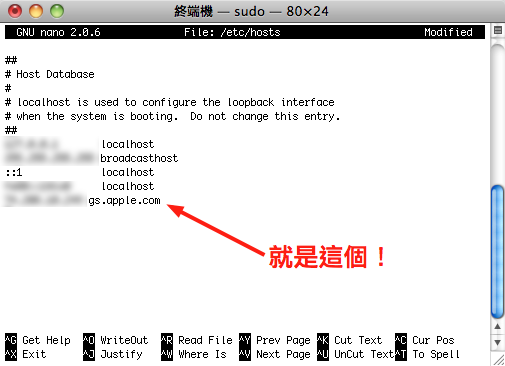
(5)
把 gs.apple.com 的前方加上 #
變成 #gs.apple.com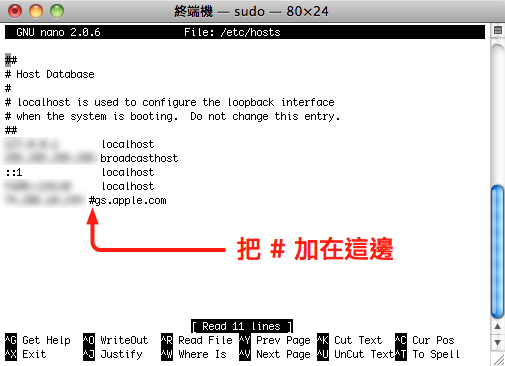
(6)
按 Ctrl + O 儲存變更
(7)
按 Ctrl + X 離開編輯器
(8)
把 Terminal 終端機關掉
做完上列的事之後
再開啟 iTunes 做更新或回復的動作
現在應該就會順得跟嬰兒屁股那樣咕溜咕溜得囉!
這招對付小鵝的唉鳳一次見效
試試看吧~
2010/12/19
關於 比新還要新的空氣書
又薄又脆~ XD

是的
在這麼長的一段時間之後
小鵝才想到要去看看新款的空氣書長得是方的還是圓的
剛剛晃到大賣場去
就順便去摸了一下小到會消失掉的 MacBook Air 11"
蘋果的 unibody 技術已經成熟到
做任何一款 Mac 都渾然天成
當然也包括這全新大改款的空氣書
比起前一代來說
外觀更為洗煉不拖泥帶水
以往塞不進去的東西包括另一個 USB 與 SD 讀卡機
也很簡單地融入新的機身裡
問題在於
蘋果硬是要把體積縮小
再加上成本考量
確實在 CPU 與 FSB 上頭做了些犧牲
也許
再過個一年左右的時間
這些東西都會離 MBP 沒有那麼大的差距
不過
現實是殘酷的
當某個工業設計與生產技術開始成熟之後
首先
製作的成本就會降低
而往往
廠商會開始尋求更低廉的成本
這點
在蘋果身上也同樣看得到
這代的空氣書
很明顯地在製作細節上
沒有前一代來得紮實
包括底板的接合度
螢幕邊框的細緻度
都覺得有 cost down 的跡象
包括那源自於 MBP 的黑色塑料材質螢幕轉軸
都沒有像在 MBP 上頭那樣的質感
與旁邊鋁合金機身部份的接合度
也不是那麼地精準
或許小鵝我太龜毛?
其實
整體來講
這一代全新的 MacBook Air
質感還是在業界同類型產品稱霸的
( 看到 Dell 的 Adamo XPS 我都快哭了...... )
包括許多硬體技術方面的提昇
也讓這款 Mac 更是一部稱職的輕薄短小外出簡報機
多年來
很多人對於空氣書的配備完整度頗有微詞
然而
空氣書在 Mac 家族裡的定位
是『非主力工作用的第二部行動工作平台』
體積、重量的精簡
才是空氣書存在的重點
台灣官方訂價
11" = 34900 ~ 40900
13.3" = 44900 ~ 55900
小鵝認為
史老大拿來武力宣示用的空氣書還是無可取代的啊!
【同場加映】
蘋果圈前輩 傅老大的 13.3" 新新空氣書實機報告 :)
http://fred.ipod.to/blog/?post/2194
2010/12/17
丟盒子 Dropbox 1.0 正式版登場!!!
千呼萬喚始出來啊~~~~~~
丟盒子在經歷了長久長久的等待之後
從上一個穩定釋出的鱉塔版本 0.7.110
期間發表了許多個 forum 內部的測試版本
終於
在 12/16 公佈了第一個公開釋出的穩定正式版 1.0.10
The highest quality yet
Huge performance enhancements
Better user experience
Selective Sync
Extended Attribute Sync
在這個 1.0.10 版裡頭
許多過去使用者強力要求的功能已經加入而且穩定
另外
針對 Mac OS X 在同步時所發生的許多問題
於這個版本裡頭也特別加強了修正
小鵝誠心建議
如果 Dropbox 裡頭有很重要的資料
升級上去之前
請先把 Dropbox 檔案夾備份起來
或是
等個一兩個禮拜聽聽看官方網站討論區的反應再說
喔耶!!!
2010/12/15
隨身碟圖示
終於找到問題所在!!!
大約在一年半以前
小鵝做了兩組隨身碟的圖示
但是
有人反應抓下來的 .icns 檔
在使用的時候有些問題
小鵝研究了非常久
一直找不到確切的原因
最近
在網路上跟看國外的討論
發現
跟小鵝遇到的問題相同
傳統在 .icns 檔上直接按 Command+i
然後選取簡介裡頭的圖示去做 Copy/Paste 的方法
很容易有不正常的狀況
特別是會出現顯示的是 預覽程式 預設的 .icns 圖示
而不是你想要取代的漂亮圖案
不會出問題的方法
是把 .icns 檔點開
讓『預覽程式』取去開它
然後
點選右邊側邊欄裡頭的第一項那個有檔名的圖示
按 Command+c
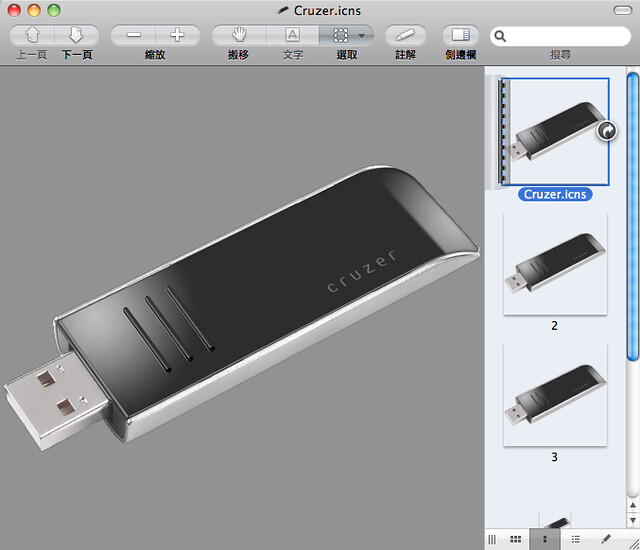
接著
才去要取代的那個檔案夾或檔案
按 Command+i
點選圖示
然後按 Command+v 貼上取代
這樣就會正常了
過去盛傳直接針對 .icns 檔 Command+i
然後做 copy/paste 的方法
很容易發生問題
所以
小鵝重新編輯了那兩個圖示檔
裡頭有已經取代圖示了的檔案夾
檔案夾裡頭有那個 .icns 檔
看是要直接從檔案夾 Command+i
去做 copy/paste
還是點開 .icns 檔
選擇好之後再去做 copy/paste 都可以
如果還有需要的話
就從這邊下載吧~~~
SanDisk Extreme Cruzer Contour
Sony Micro Vault - White
希望這次一切正常了 :)
2010/12/09
OCZ PCI-Express SSD
突破瓶頸的高速!
大家都知道 SSD 比傳統 HDD 還快
但是
目前無論 SSD 或 HDD 用的 SATA 介面
還是有他先天的傳輸限制
也就是說
無論 SSD 本身的讀寫有多快
還是要受限於 SATA 介面現有最快的 6 Gbit/s (=0.75GB/s) 的理論瓶頸
所以
在業界有名的 SSD 廠商 OCZ Technology
推出了一系列的 PCI-Express SSD
這款 SSD 直接是以 PCI-Express 介面卡的形式安裝
也就是說
它可以跳脫 SATA 介面的瓶頸
而直接享受 8 通道 PCI-Express 的 2 GB/s 頻寬!
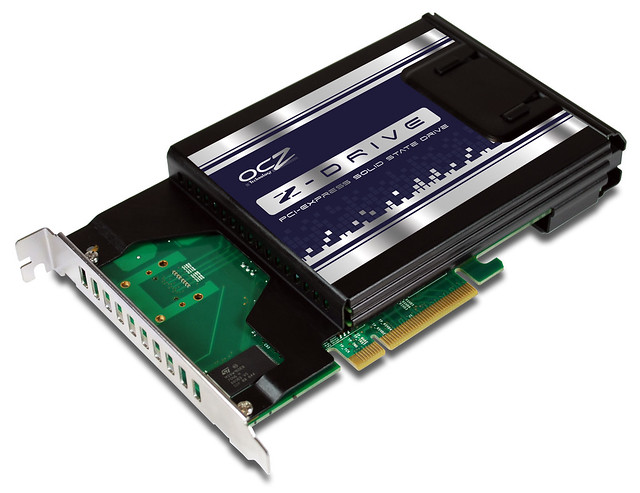
其中儲存用的 Z-Drive (MLC) 系列
更應用了 four-way RAID 0 的架構
所以
官方公佈的
讀取速度更是高達 870 MB/s
寫入也有讓人激賞的 780 MB/s
持續寫入竟然有 600 MB/s 的漂亮數據
在進階版儲存用的 Z-Drive R2 系列
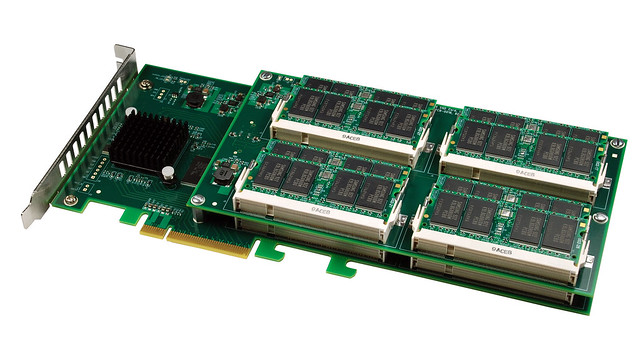
有超高品質的 SLC 顆粒版本
讀寫速度都高達變態至極的 1.4 GB/s!!!!!!
持續寫入竟然有 950 MB/s 的超高水準表現
上面兩款都是單純當作儲存裝置的 SSD
如過要拿來當開機碟用?
沒問題
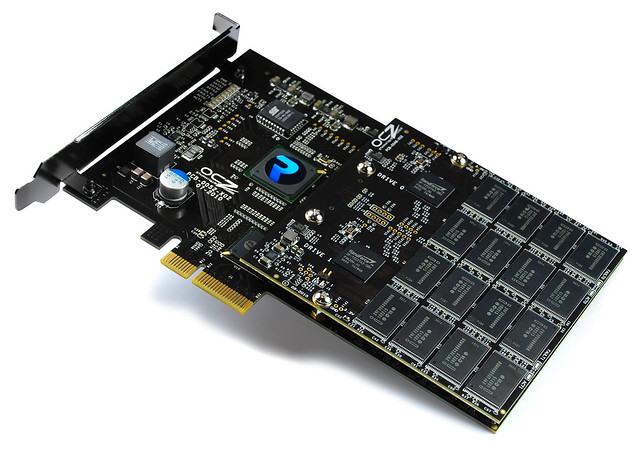
OCZ 的 RevoDrive X2 系列
就是可供開機的 PCI-Express SSD
讀取速度達到 740 MB/s
寫入速度達到 720 MB/s
持續寫入也有 600 MB/s 的表現
目前整個 PCI-Express SSD 系列都只支援 Win/Linux 而已
不過
其中最強悍的 Z-Drive R2 系列
OCZ 正努力趕工要發表 Mac OS 的相容版本!
喔
那麼價格呢?
以 Z-Drive R2 E88 這款 SLC 顆粒 SSD 來說
只有 512 GB 這個規格
市場上的實際售價是 9299 美金
以今天的匯率換算過來是 貳拾捌萬零肆佰壹拾壹元叁毛伍 新台幣
噗疵~
iMac 搭配 SSD 的開關機速度
盤子再怎麼轉還是不夠快的啊~
小鵝簡單地紀錄了一下手邊這部 iMac 的開關機速度
iMac 11,3
CPU: Core i7 Quad-core 2.93GHz
FSB: 1333MHz
Primary (SSD): APPLE SSD TS256B (251GB)
Secondary (HDD): Hitachi HDS722020ALA330 (2TB@7200rpm)
【開機】
按下開關 ➜ 出現白畫面:5.7 秒
出現白畫面 ➜ 出現蘋果標誌:37.6 秒
出現蘋果標誌 ➜ 出現桌面:8.4 秒
出現桌面 ➜ 所有軟體載入完成:6.9 秒
【關機】
按下關機 ➜ 完全靜止:6.9 秒
基本上
把作業系統灌在 SSD 上頭
對於整體執行效率提昇是有幫助的
不過
如同在上列數據當中看到的
『出現白畫面 ➜ 出現蘋果標誌』這段長達 37.6 秒的等待
不才小鵝認為
主要還是卡在另一顆傳統硬碟的載入時間
如果只有單顆 SSD 的話
這段時間絕對會明顯地縮短
另外
不知道是 Mac OS X 的設定方式
還是 HDD 本身的設定方式
長時間沒有讀取之後
HDD 會進入休眠狀態
小鵝是把資料庫都放在 HDD 裡頭
只有應用程式本身才是放在 SSD 上
所有
經過很長的時間再去執行某個程式
或是第一次開啟某個程式時
就會聽到 HDD 的啟動運轉聲
然後要等個約一到兩秒的旋轉彩球
程式才會開始運作
但是當 HDD 是在正常工作的狀態下時
這些開啟讀取的速肚兜是非常快的
大概是這樣~ :)
2010/12/05
Mac 初學者使用指引
好的開始是成功的一半!
最近
越來越多親朋好友換跑道改用 Mac 了
數量多到我都替史老大感到高興
不過
對於初學者來說
還是需要點時間來擺脫 Windows 的窠臼
小鵝在這裡誠心介紹幾個參考網站與書籍
希望大家都可以漸入佳境
開開心心地當個 Mac 使用者 :)
首先
蘋果官方就提供了兩個很不錯的入門網頁:
Switch 101 轉用蘋果基本概念(中文)
Switch 101 轉用蘋果基本概念(英文)
Mac 101 使用蘋果的入門知識(中文)
Mac 101 使用蘋果的入門知識(英文)
看完官方的入門之後
絕對不能錯過糟糕界的第一把交椅
台中默契咖啡 藍波 洛基 李麥客 自由聚的
創意總監、執行製作、精神總召 兼 幕後黑手 ~ appleseed 本爺
所親自編排講授的:
【Mac 新手必修的 13 堂課】
這份教材裡頭精選了 Mac OS X 原廠內建的 13 套基本常用軟體
詳細解釋軟體的基本功能、設定以及進階技巧
古語有云
讀諸葛亮《出師表》而不墮淚者 其人必不忠
讀李密《陳情表》而不墮淚者 其人必不孝
讀韓愈《祭十二郎文》而不墮淚者 其人必不友
讀袁枚《祭妹文》不墮淚者 其人必不義
江湖上傳言
讀本爺《 Mac 新手必修的 13 堂課 》不墮淚者 其人必不舉
台灣蘋果圈霎時蔚為風潮
人手一盒面紙
坐在螢幕前讀到痛哭流涕
目前該課程的文字版暫時只整理了八篇
相信跟小鵝欠阿噗的滑鼠墊一樣
本爺很快就會將全部十三堂課補齊的!
您說是不是啊?本爺~~~
另外
在中文蘋果界也有好幾個用心經營的教學網站
小鵝強烈推薦這兩個:
ApplePlan 教學網頁
MacUknow 教學網頁
雖然
現在網路非常方便
但是
手邊能有本書當作參考也是非常不錯的
特別是很多只本書籍的編排方式
與網路資訊並不相同
很多時候有許多的閱讀優勢在
小鵝拿捶胸脯推薦以下兩本大作:
第一本是前面提到 MacUknow 網站的站長 Stanley 的著作
Mac 哪裡有問題?
這本書以 QA 的方式編排
很容易在目錄裡找到自己使用上的問題
然後再到相對的章節去看操作方法
算是小鵝最近的推薦必買
第二本是華文 Mac 圈精神指標 五樣大師 的作品
打開 Mac 新世界 2.0
這本書也是小鵝認為寫得非常棒的入門手冊
可惜的是
目前內容只有對應 OS X 10.5 版
現在出廠的 Mac 都是配備 10.6 版
雖然基本大原則相同
但是
某些小地方的差異還是會讓初學者困惑
小鵝會繼續努力地以淫威脅迫五樣大師趕快讓新書付梓的!(握拳)
有空把以上這些網頁與書籍當作參考用
遇到問題查一查
平時沒事翻一翻
很快的就能夠精通每天陪伴自己的 Mac 囉!
全體 Mac 效能大評比
十年如一日啊!
是的
Primate Labs 公佈了以一份以 Geekbench 測試的
近十年內所有 Mac 機種的效能列表:
http://www.primatelabs.ca/geekbench/mac-benchmarks/
啊那個
Mac Pro (Mid 2010) Intel Xeon X5670 2.93 GHz (12 cores)
的數據未免也太過份了些......
2010/12/01
Amnesia: The Dark Descent
恐怖唷~ 恐怖到了極點唷~~~
是的
小鵝天生超沒膽
聽到小小的鬼故事都可以晚上拖著棉被去跟鵝爸鵝媽擠
很不巧地
小鵝又不知道為什麼超級愛玩第一人稱冒險遊戲
非常不幸地
好玩的第一人稱冒險解謎遊戲
通常又都恐怖到玩的時候非得包尿布不可那樣......
打從小鵝最愛最愛的 The 7ht Guest 系列之後
就沒有再遇到讓人驚艷的同類型遊戲了
畢竟
第一人稱冒險解謎在遊戲界算是超弱勢
軟體公司其實不是那麼願意投注在這塊市場上頭
直到最近
無意間在逛 Steam 遊戲平台的網站時
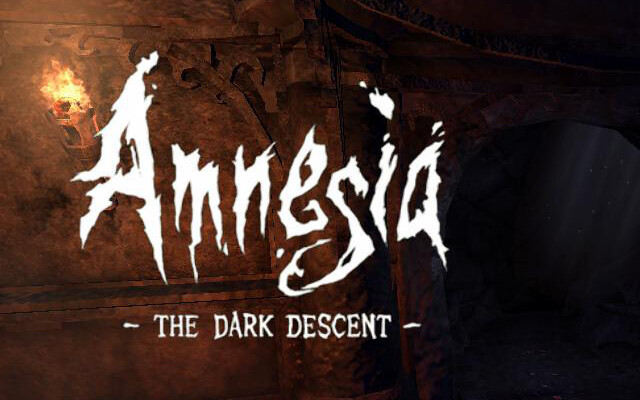
發現了 Amnesia: The Dark Descent 這個遊戲
看過簡介
又到 官方下載網頁 弄了試玩版之後
( 超有良心地支援 Win/Mac/Linux 三個平台啊~~~~~~ )
小鵝血液裡頭的冒險小宇宙又整個給他爆炸掉!!!

懶得自己玩遊戲的話
YouTube 上頭有個 21 歲的瑞典重度玩家 Nick
他把他自己拼各個遊戲的過程都錄下來
其中
當然也有 Amnesia 的完整錄影
這裡是全部 23 段影片的播放清單
而且
全部都是 1080p 的 HD 高解析影片啊!
跟著一段一段看完
就像看完一整部藍光版的獨立製片冒險電影 :)
這是 Nick 的軟硬體配備:
OS: Windows 7 Pro x64 (6.1, Build 7600)
Motherboard: MSI P55-CD53
CPU: Intel(R) Core(TM) i5 750 @ 3,29 Ghz
Graphic: Sapphire Radeon HD 5770 1GB GDDR5 (950/1400mhz(OC))
Memory: Crucial DDR3 1066MHz 4GB
PSU: Corsair VX 550W PSU
Case: Antec Three Hundred Midi Tower - Black
HDD: 3x Seagate Barracuda 7200.12 250GB
Display 1: BenQ 21,5" LCD T2210HD
Display 2: LG L1980Q Flatron Slim 19"
Recording Software:
Fraps @ 30 FPS
Encoding Software:
Adobe Premiere CS5
Method: h.264, 2-pass, 8-12 VBR
Intro Software:
Adobe After Effects with Particular Plugin
專業啊~ 專業~